- Inicio
- Tutorial
Cómo instalar IPTV en España, paso a paso
Smart TV, móvil, PC o TV Box: escoge tu aparato y sigue la guía.
Activación, paso a paso
Estas son las apps que solemos recomendar. Si alguna no aparece en tu tienda o no te convence, puedes usar alternativas sin problema.
Si te atascas tras la compra, escríbenos y te guiamos para dejarlo funcionando en tu dispositivo.
Nota: Para cada dispositivo solemos tener varias opciones. Elige la que te resulte más cómoda.
Smart TV
App 1: SMART ONE IPTV
Ideal si tienes una tele Samsung o LG. Aunque es de pago, con VistaTV la tienes incluida.
SMART ONE IPTV en 6 pasos:
1. Desde la tienda de la tele, descarga SMART ONE IPTV, instala y abre la aplicación.
2. Fíjate en la dirección MAC: la usarás en el siguiente paso.
3. Visita esta dirección: https://smartone-iptv.com/plugin/smart_one/main_generate
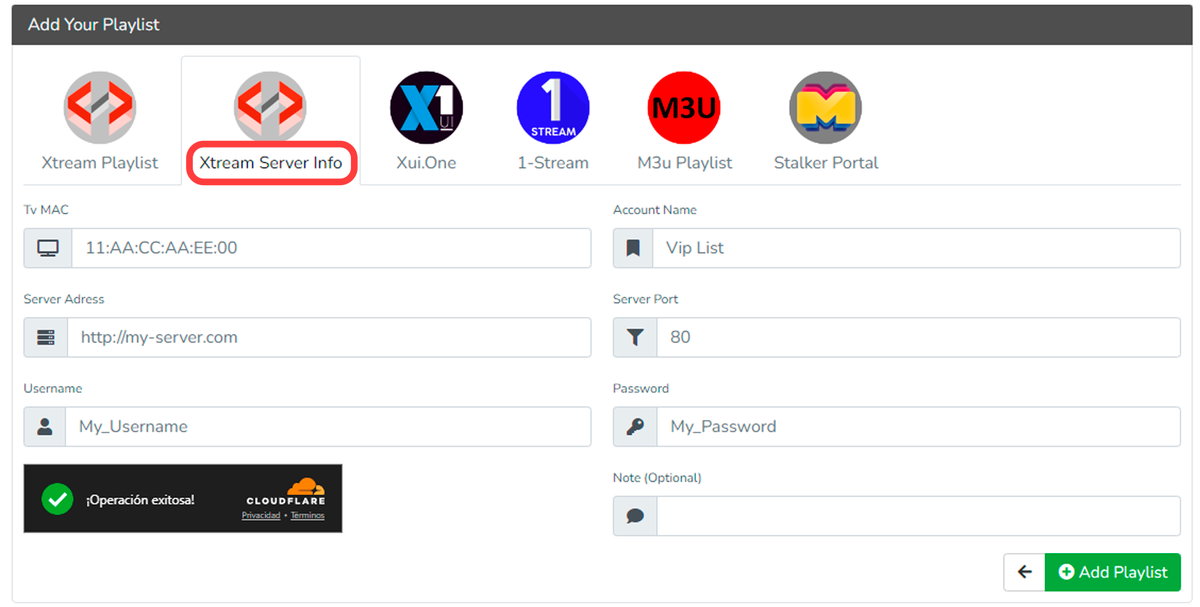
4. Elige la opción "Xtream Server Info" y escribe los datos que te pide el formulario.
5. Presiona “Add Playlist (agregar la lista)”
6. Vuelve a abrir la aplicación para cargar la lista.
App 2: IPTV SMARTERS PRO
Televisores Samsung
Paso 1 : Presiona el botón Smart Hub en tu control remoto.
Paso 2 : Busca Smarters Pro para instalar.
Paso 3 : Identifícate en la aplicación usando tu suscripción: nombre de usuario, clave y dirección del portal.
Televisores LG
Paso 1 : Presiona el botón Inicio del mando a distancia y busca LG Content Store.
Paso 2 : Busca Smarters Pro para instalar.
Paso 3 : Identifícate en la aplicación usando tu suscripción: nombre de usuario, clave y dirección del portal.
IPTV Smarters ya está en tu dispositivo
Paso 1:
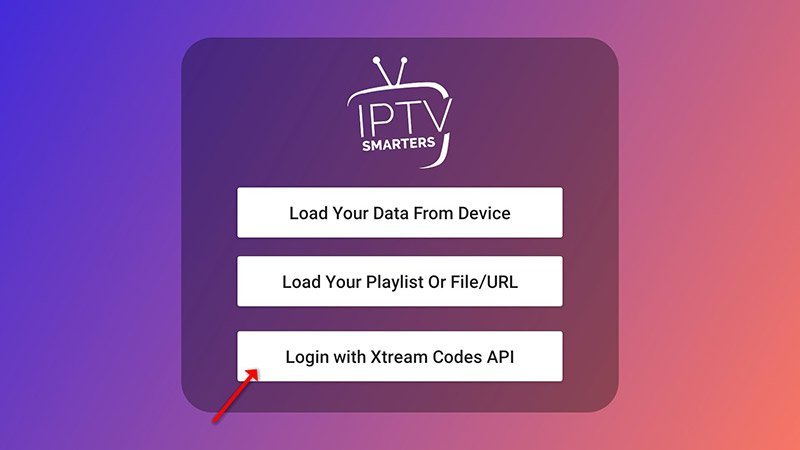
Ejecuta la aplicación descargada y selecciona “Añadir usuario”, luego haz clic en “Iniciar sesión con Xtream Codes API“.
Paso 2:
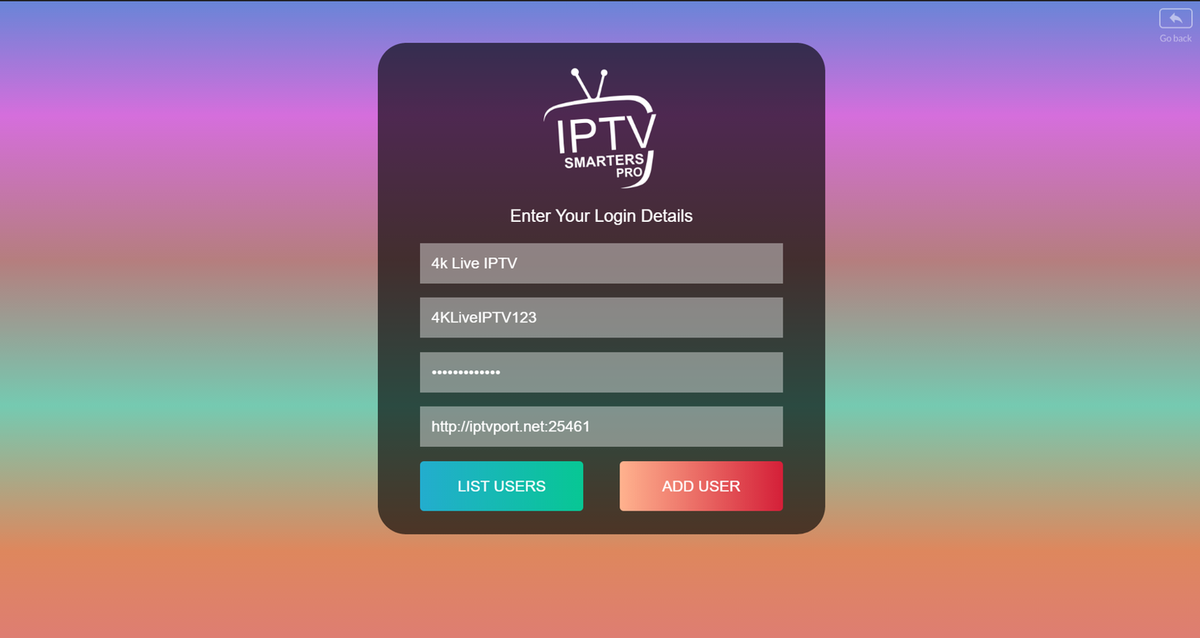
En el campo de arriba pon el nombre con el que quieras guardarla, por ejemplo “VistaTV”. Debajo, rellena el “Nombre de usuario” y la “Contraseña” y la “URL del servidor” que recibiste por WhatsApp, correo o chat.
Ahora haz clic en “AÑADIR USUARIO” para
continuar.
Paso 3:
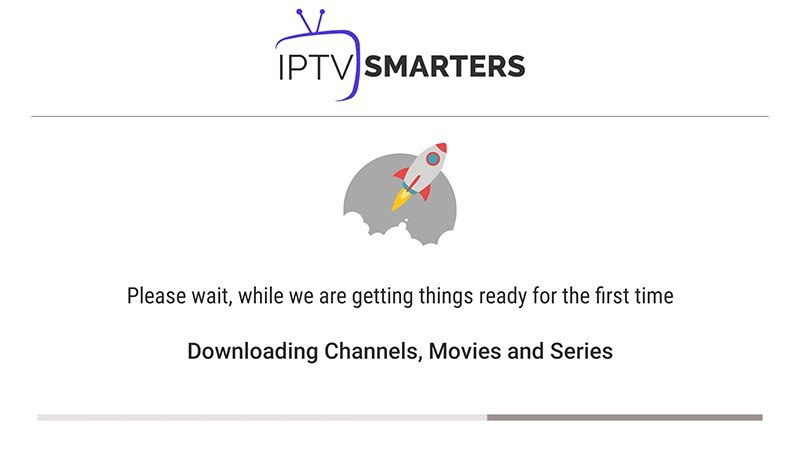
Espera un momento.
Paso 4:
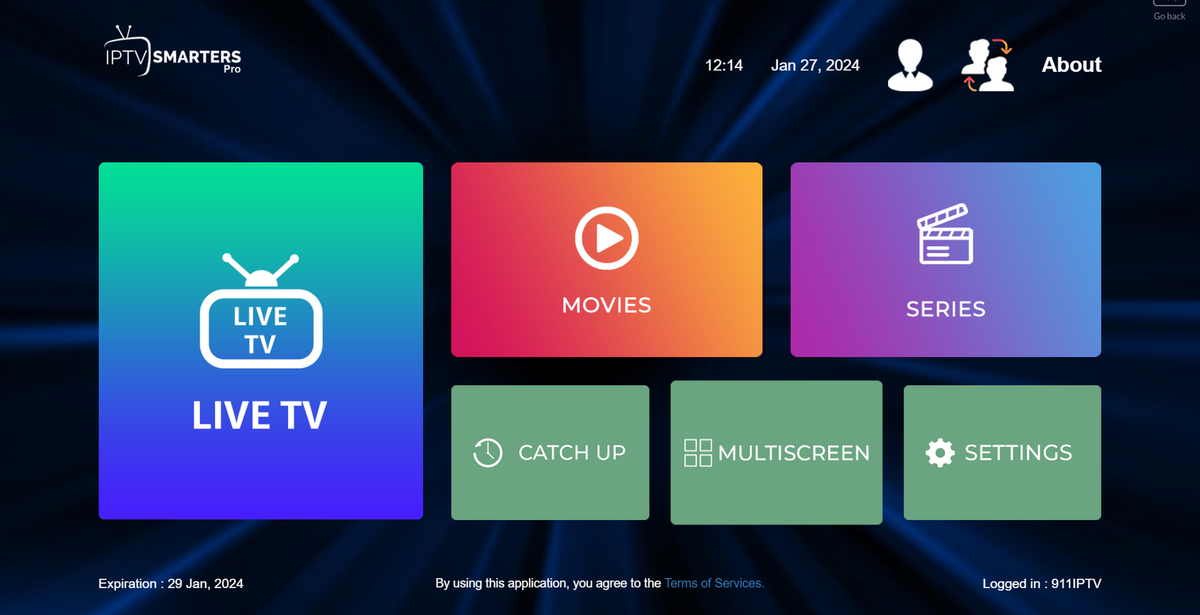
Selecciona el icono “TV en vivo”.
Paso 5:
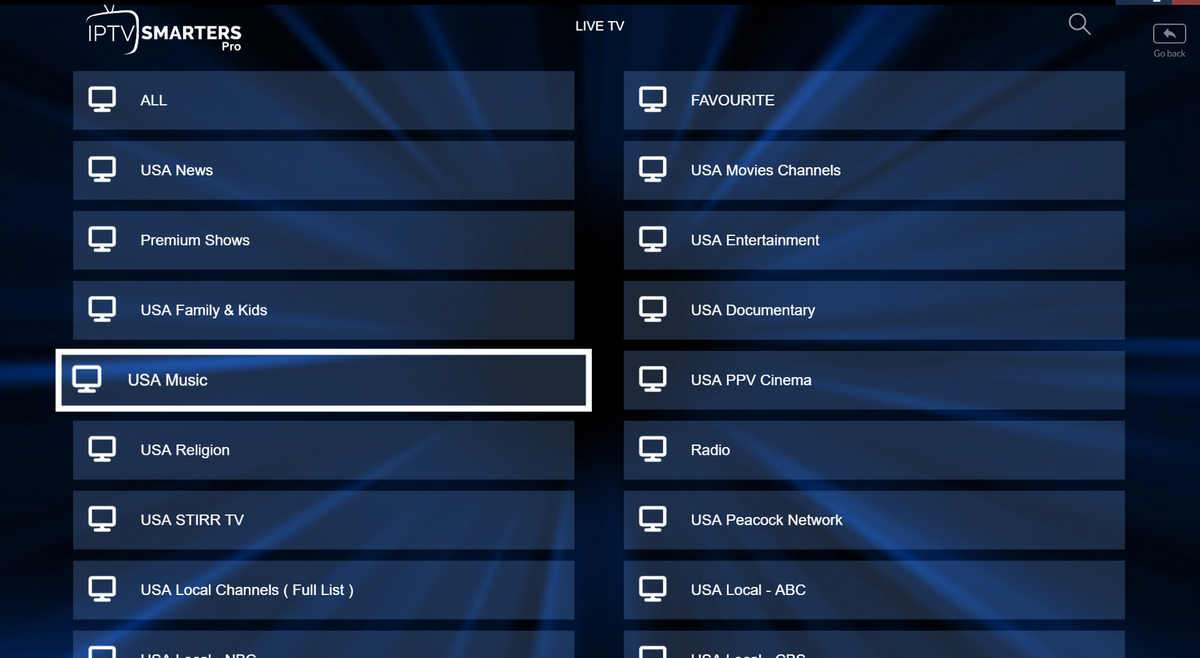
Abre el grupo de canales que te apetezca ver.
Paso 6:
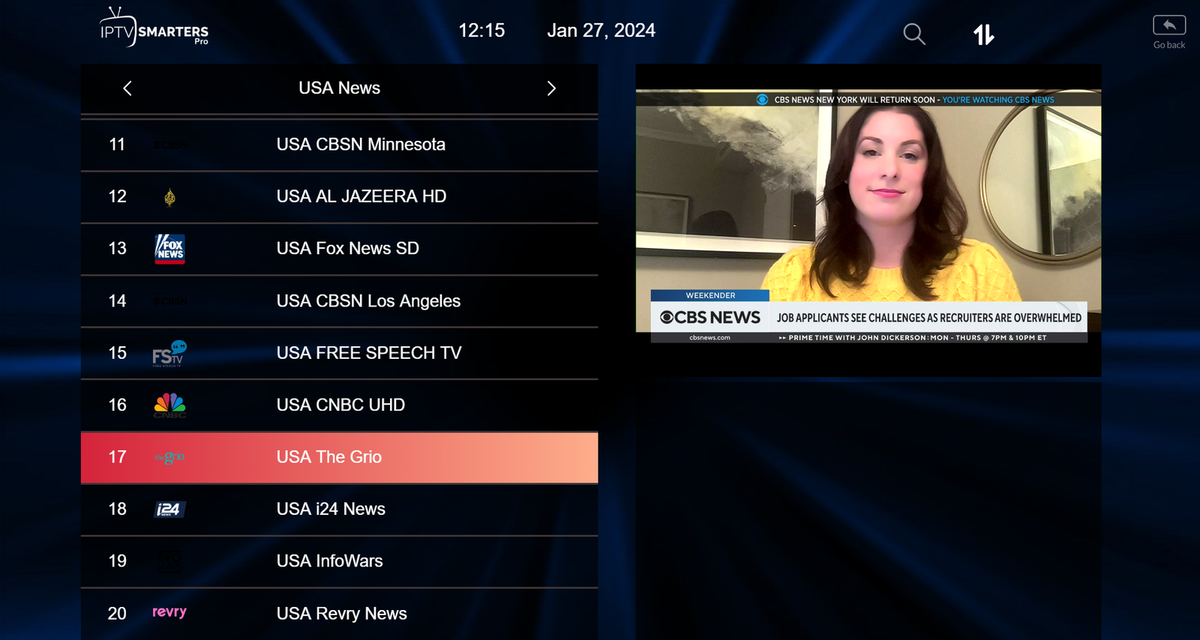
Elige un canal de la lista y después pulsa dos veces sobre la vista previa para ampliarla a toda la pantalla. Ya lo tienes.
App 3: IBO PLAYER
Guía rápida de IBO PLAYER.
A tener en cuenta: IBO PLAYER es de pago. Ofrece 3 días de prueba gratuita y, pasado ese plazo, hay que abonar una activación anual. Para cualquier duda, contáctanos por correo o WhatsApp y te asistimos con la activación.
1. Descarga desde la tienda de tu televisor IBO PLAYER, ábrela tras instalarla y elige cambiar lista de reproducción.
2. Toma nota de los dos códigos: ID y clave del dispositivo.
3. Accede a la web de IBO Player https://iboplayer.com/device/login, teclea el ID y la clave del televisor y entra con Iniciar sesión.
4. Con la sesión iniciada verás dos opciones: añadir un enlace m3u (+Agregar lista de reproducción) o introducir los datos de Xtream Codes (+Agregar lista de reproducción XC).
5.1. Opción A: añade el enlace m3u desde +Agregar lista de reproducción.
5.2. Opción B: introduce los datos de Xtream codes.
6. Cierra y abre la app en el televisor para que se cargue la lista con el nombre elegido en su sitio web.
App 4: SET IPTV
Instalar SET IPTV
Puedes conseguir SET IPTV en la tienda de apps de la Smart TV. Como primer paso, descárgala de la tienda de tu Smart TV.
A tener en cuenta: IBO PLAYER es de pago. Ofrece 3 días de prueba gratuita y, pasado ese plazo, hay que abonar una activación anual. Para cualquier duda, contáctanos por correo o WhatsApp y te asistimos con la activación.
1. Cuando tengas la app instalada desde la tienda de la tele, entra, abre INFO y toma nota del código MAC de tu TV.
2. A continuación visita la web de SET IPTV https://setsysteme.com/set.app e indica la MAC de tu televisor; añade la URL (enlace M3u) que te facilitamos y confirma con ENVIAR.
3. Reinicia el televisor o sal de la app y vuelve a entrar para ver los cambios.
Ahora entra en TV en vivo (canales), VOD (películas) o SERIES.
4. Todo el contenido está ya en tu tele: TV en vivo, cine y series.
5. Si quieres pantalla completa, selecciona el canal seleccionado.
App 5: FLIX IPTV
Paso a paso para instalar, configurar y ver Flix IPTV
A tener en cuenta: IBO PLAYER es de pago. Ofrece 3 días de prueba gratuita y, pasado ese plazo, hay que abonar una activación anual. Para cualquier duda, contáctanos por correo o WhatsApp y te asistimos con la activación.
La instalación de Flix IPTV es igual que la de cualquier otra app: ve a la tienda de tu Smart TV y escribe su nombre en el buscador.
Configuración de Flix IPTV
1. Al terminar la instalación, ábrela: verás la dirección MAC en la pantalla.
Si no la apuntaste, la MAC también aparece en el menú lateral, entrando en Configuración y bajando hasta Cuenta de usuario.
2. Ve al enlace: https://flixiptv.eu/mylist
3. Completa el formulario: MAC y enlace m3u, y después Enviar.
4. Ya solo queda reiniciar la aplicación o actualizar la lista en Configuración > Cambiar lista de reproducción. Saldrá una ventana para recargar la lista; confirma con OK.
Android / Android TV
App 1: IPTV SMARTERS PRO
Móviles Android:
Enlace de descarga:https://iptv-smarters.io/downloads/
Paso 1:
Ejecuta la aplicación descargada y selecciona “Añadir usuario” y luego selecciona “Xtream Codes“.
Paso 2:
En el campo de arriba pon el nombre con el que quieras guardarla, por ejemplo “VistaTV”. Debajo, rellena el “Nombre de usuario” y la “Contraseña” y la “URL del servidor” que recibiste por WhatsApp, correo o chat.
Ahora haz clic en “AÑADIR USUARIO” para
continuar.
Paso 3:
Espera un momento.
Paso 4:
Selecciona el icono “TV en vivo”.
Paso 5:
Abre el grupo de canales que te apetezca ver.
Paso 6:
Elige un canal de la lista y después pulsa dos veces sobre la vista previa para ampliarla a toda la pantalla. Ya lo tienes.
Windows / Mac
App 1: IPTV SMARTERS PRO
Para Windows, descarga la aplicación desde la web oficial de IPTV Smarters: iptv-smarters.io/downloads
Para Mac, descarga la aplicación desde la misma web oficial: iptv-smarters.io/downloads
IPTV Smarters ya está en tu ordenador.
Añadir tu cuenta con Xtream Codes API
Paso 1:
Ejecuta la aplicación descargada y selecciona “Agregar usuario”, luego haz clic en “Iniciar sesión con Xtream Codes API“.
Paso 2:
En el campo de arriba pon el nombre con el que quieras guardarla, por ejemplo “VistaTV”. Debajo, rellena el “Nombre de usuario” y la “Contraseña” y la URL del servidor que te enviamos por correo o WhatsApp.
Ahora haz clic en “AGREGAR USUARIO”
para continuar.
Paso 3:
Espera un momento.
Paso 4:
Selecciona el icono de “Televisión en vivo”.
Paso 5:
Abre el grupo de canales que te apetezca ver.
Paso 6:
Elige un canal de la lista y después pulsa dos veces sobre la vista previa para ampliarla a toda la pantalla. Ya lo tienes.
Apple / iOS
App 1: SMARTERS PLAYER LITE
Enlace de descarga:
https://apps.apple.com/es/app/smarters-player-lite
SMARTERS PLAYER LITE ya está en tu iPhone
Paso 1:
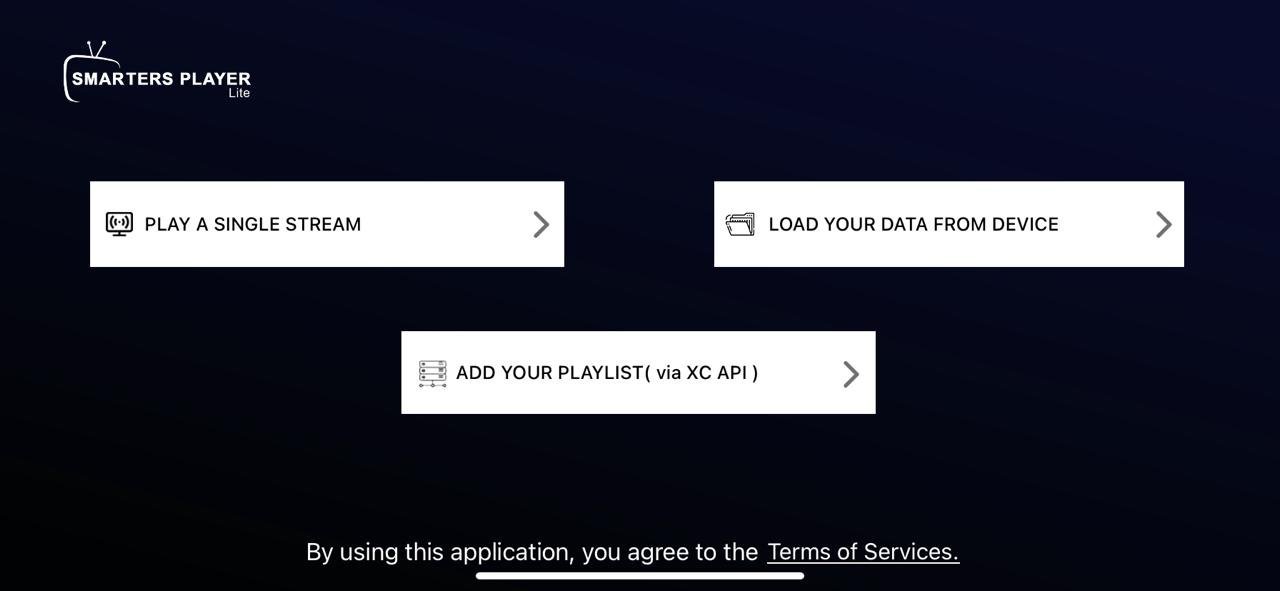
Ejecuta la aplicación descargada y selecciona “AÑADIR TU LISTA DE REPRODUCCIÓN (a través de XC API)“.
Paso 2:
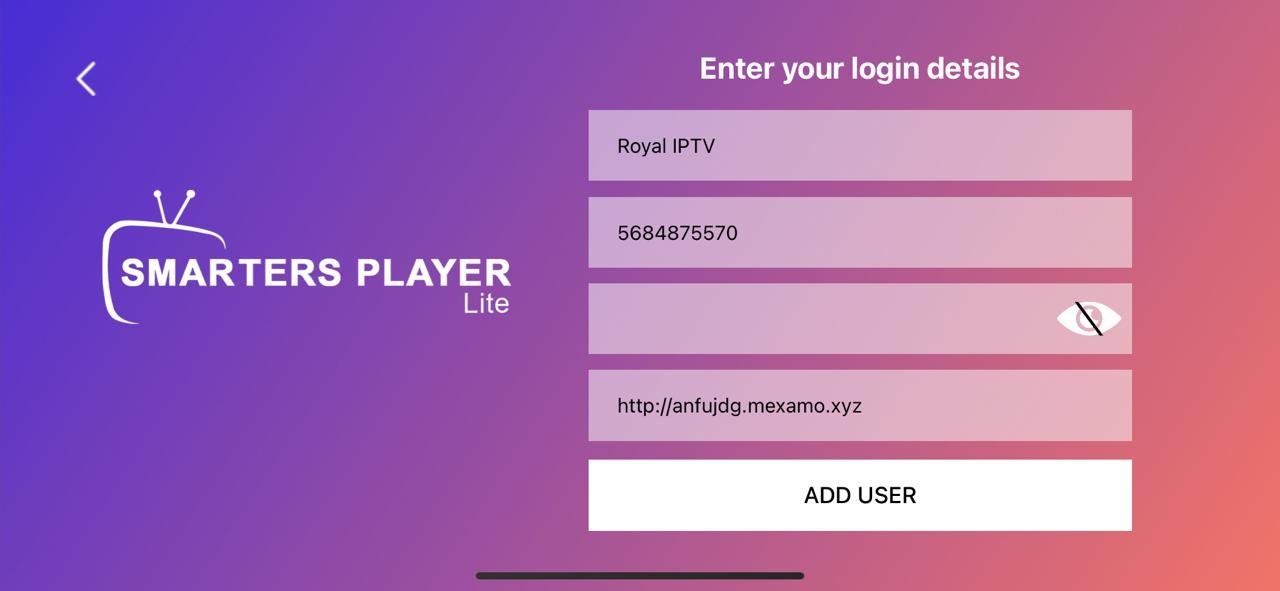
En el campo de arriba pon el nombre con el que quieras guardarla, por ejemplo “VistaTV”. Debajo, rellena el “Nombre de usuario” y la “Contraseña” y la “URL del servidor” que recibiste por WhatsApp, correo o chat.
Ahora haz clic en “AÑADIR USUARIO” para
continuar.
Paso 3:
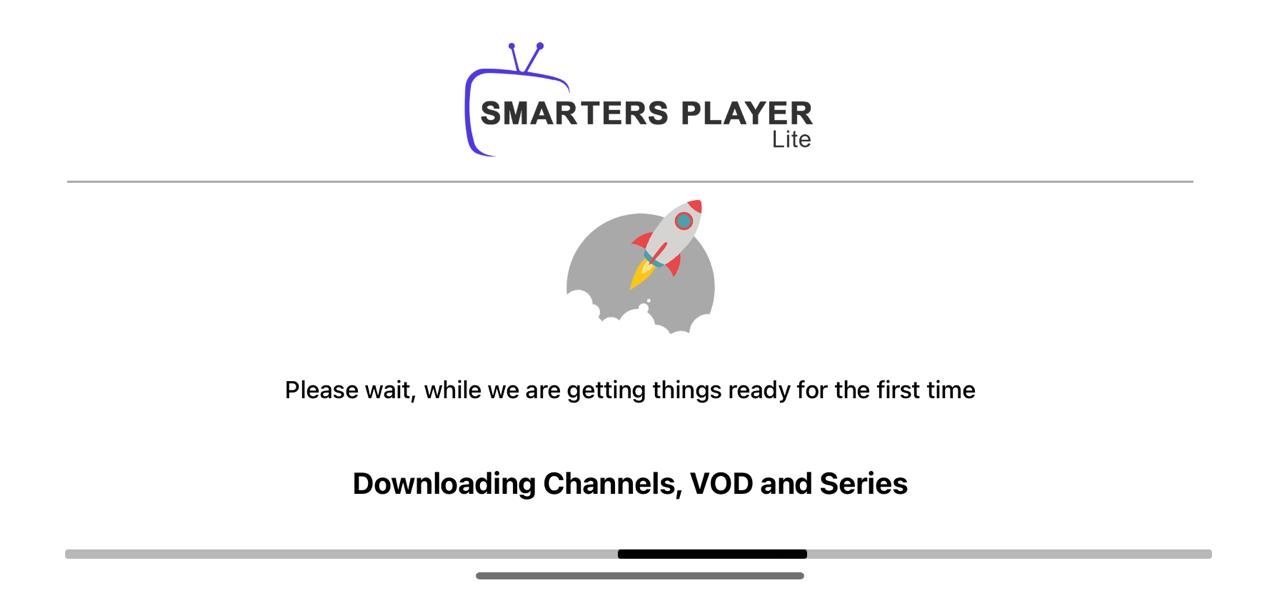
Espera un momento.
Paso 4:
Selecciona el icono “TV en vivo”.
Paso 5:
Abre el grupo de canales que te apetezca ver.
Paso 6:
Elige un canal de la lista y después pulsa dos veces sobre la vista previa para ampliarla a toda la pantalla. Ya lo tienes.
Fire TV Stick
App 1: IPTV SMARTERS PRO
IPTV Smarters se encuentra en Google Play Store y en la App Store para Android e iOS, pero la tienda de Amazon no la ofrece. Por ello, en el FireStick tendrás que instalarla de forma lateral.
Antes de instalar apps externas en el aparato debes tener la opción Apps de fuentes desconocidas habilitada o activada. Por eso, empezamos por ese ajuste antes de pasar a IPTV Smarters:
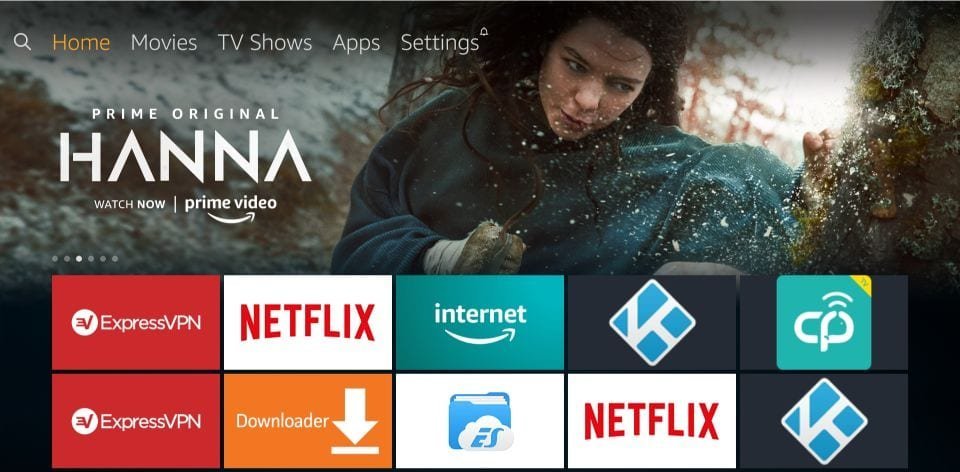
– En el inicio del FireStick tienes un menú en la parte de arriba.
Desde ese menú, abre Configuración
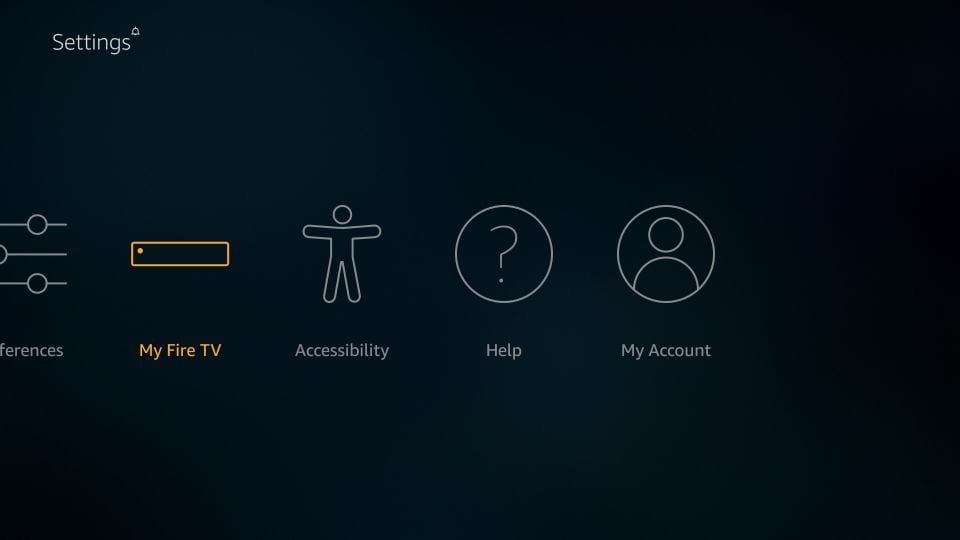
– En Configuración, selecciona Mi Fire TV
– Entre las opciones que salen en la siguiente pantalla, abre Opciones de desarrollador
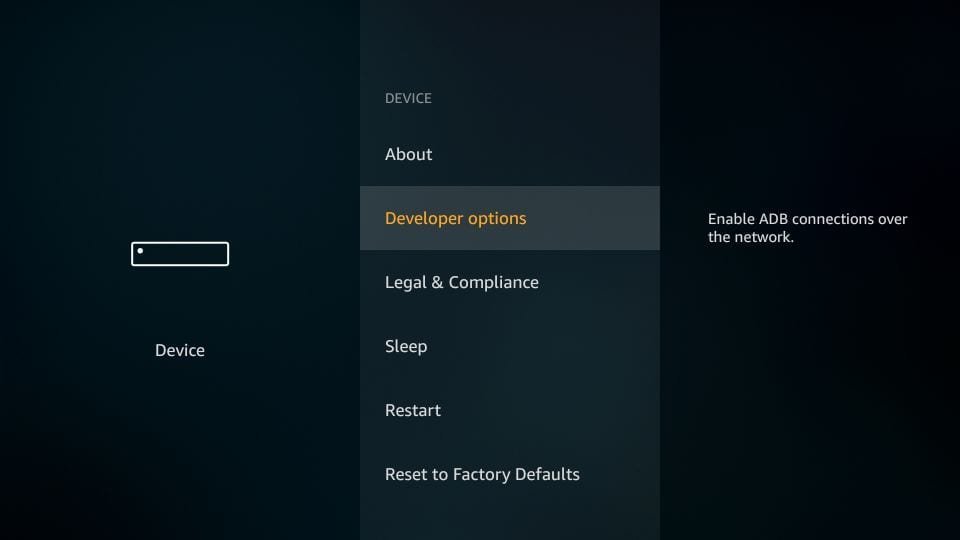
– Revisa si Apps de fuentes desconocidas figura como DESACTIVADO o ACTIVADO.
Si figura como DESACTIVADO, selecciónalo
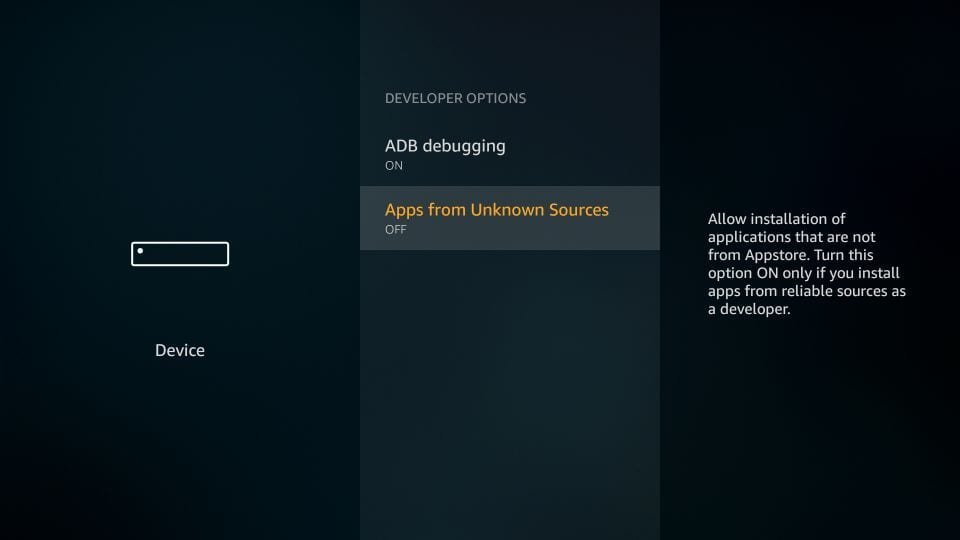
– Verás un aviso de seguridad
Para mantener Apps de fuentes desconocidas activado, haz clic en Activar
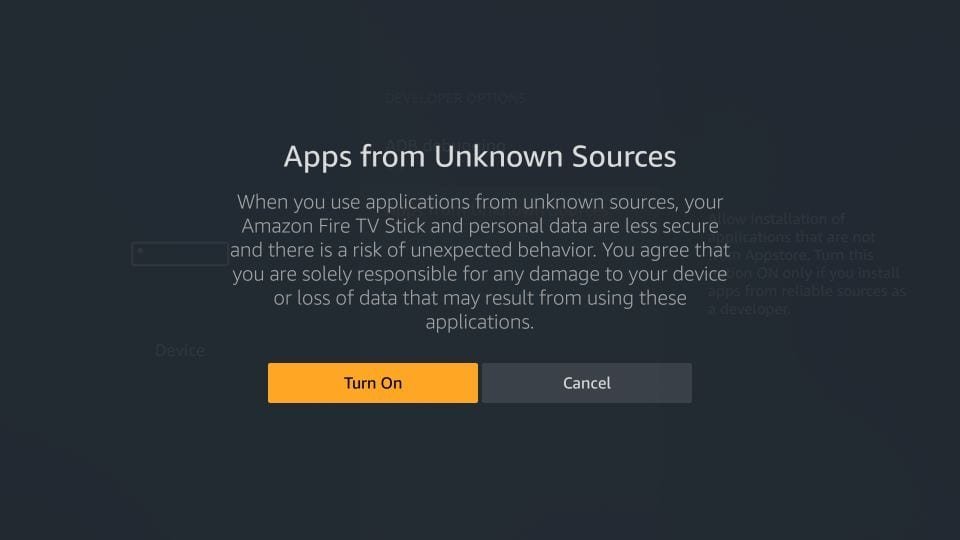
Listo: tu FireStick ya acepta IPTV Smarters y otras aplicaciones externas. Continúa con los pasos a continuación:
Paso 1:
Paso previo: instalar la app Downloader
La necesitamos para instalar IPTV Smarters en el FireStick (no admite descargas desde el navegador).
Paso 2:
Resalta la opción Buscar en el menú principal del FireStick.
Busca la app por su nombre ( Downloader).
Pulsa sobre Downloader cuando aparezca en la búsqueda.
Elige el ícono de Downloader en la siguiente pantalla para bajarla e instalarla.
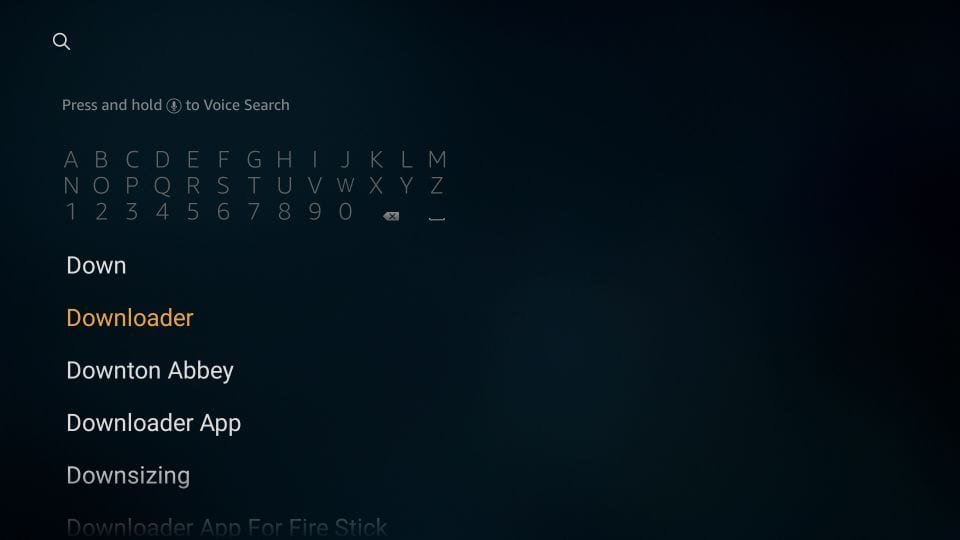
Paso 3:
Abre ya la app Downloader
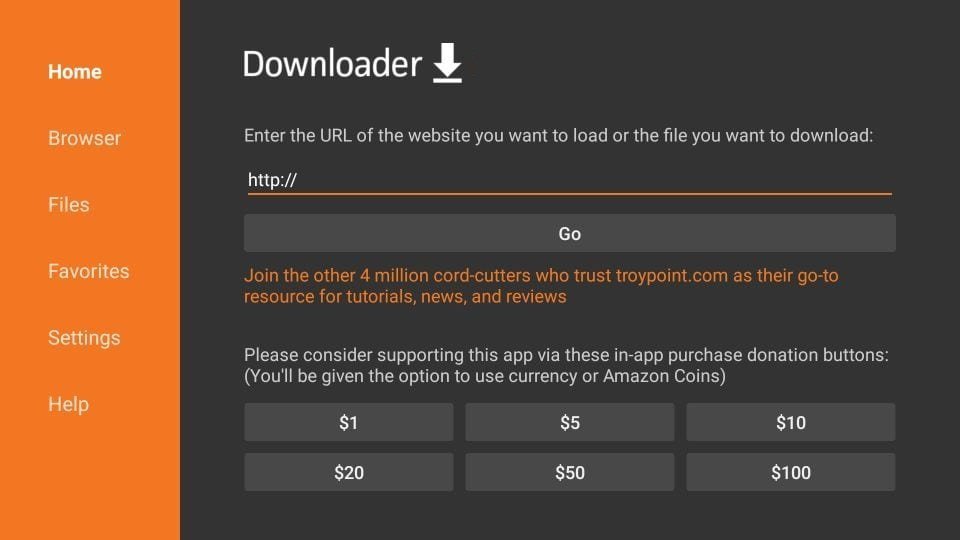
En el primer arranque salen varias ventanas de ayuda. Sáltalas hasta ver esta pantalla.
Ahora selecciona el cuadro de URL situado a la derecha (con la opción Inicio del menú izquierdo seleccionada) donde dice ‘http://’
Paso 4:
Introduce el código 136026 para descargar la app.
Haz clic en IR / Go
Paso 5:
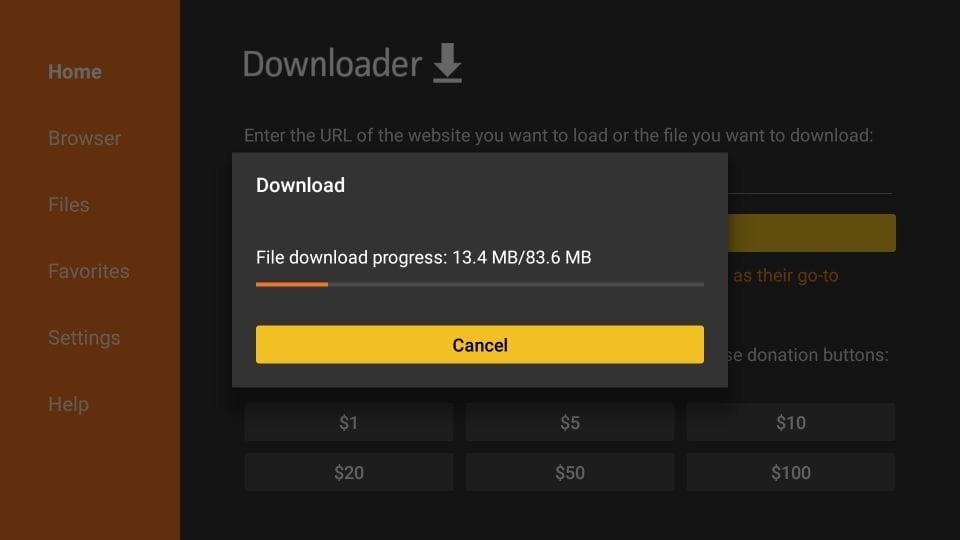
En uno o dos minutos IPTV Smarters estará descargada en el FireStick.
Paso 6:
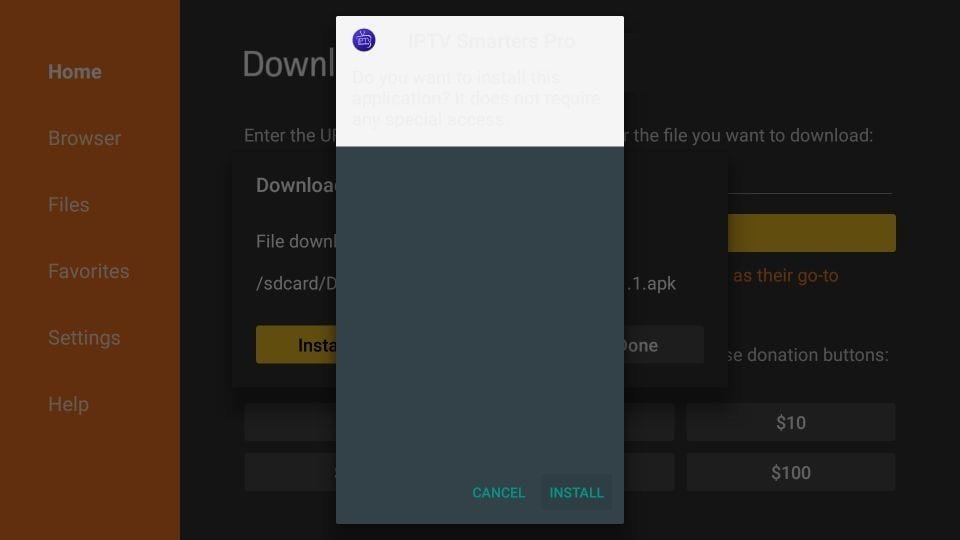
Una vez descargada, la app Downloader lanzará el APK e iniciará la instalación.
Haz clic en Instalar
Paso 7:
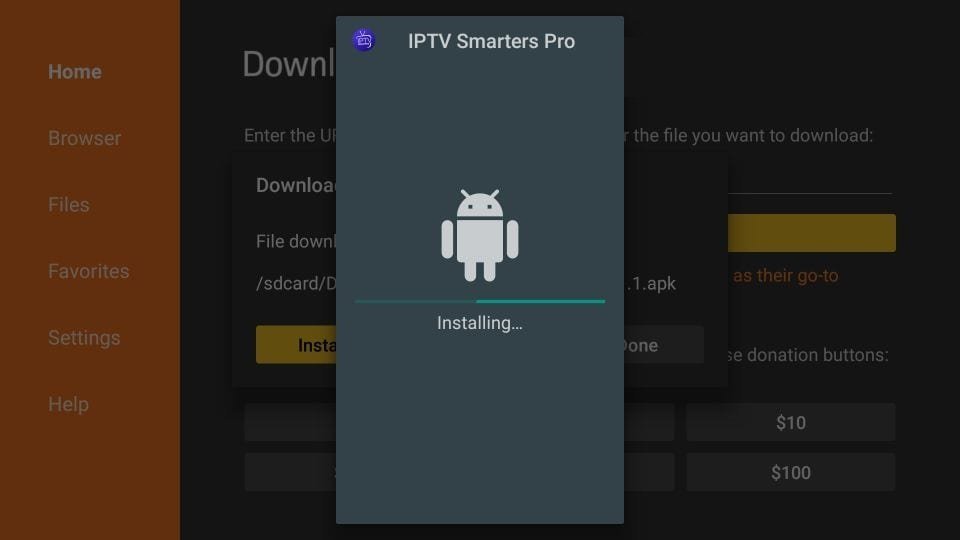
Espera mientras se instala
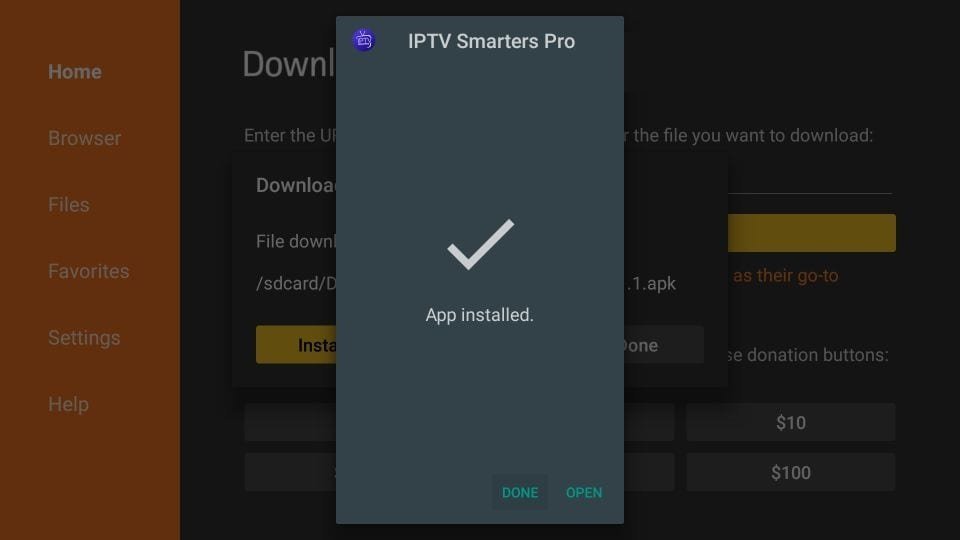
Paso 8:
Al final aparecerá el mensaje App instalada
Si quieres, pulsa ABRIR y arranca con IPTV Smarters.
Mejor elige HECHO para que así elimines el APK y recuperes espacio en el FireStick.
Paso 9:
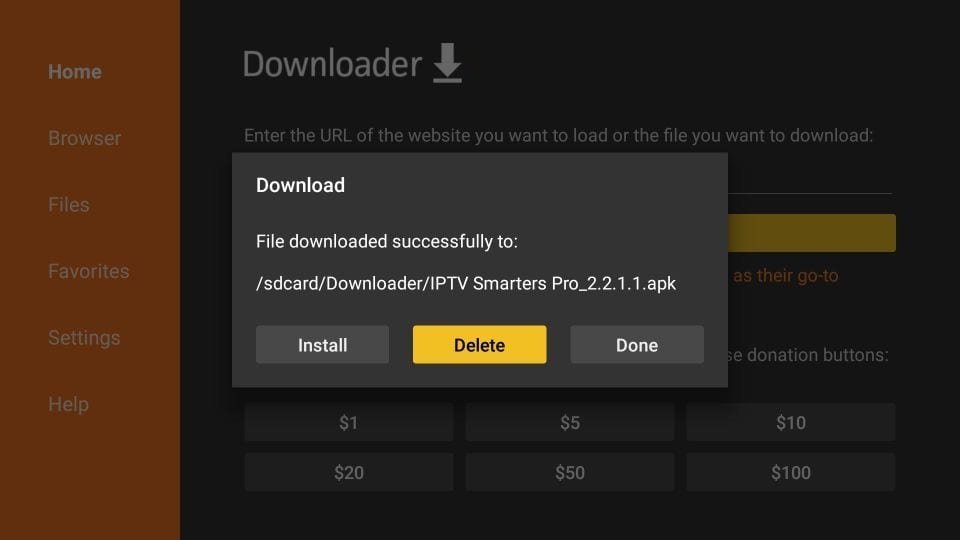
Con HECHO regresarás a la ventana de Downloader.
Haz clic en Eliminar
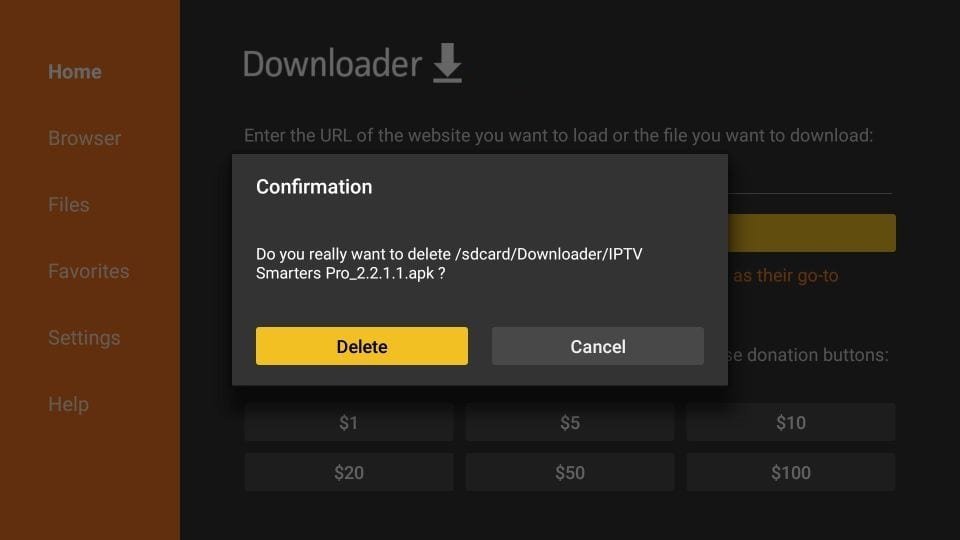
Paso 10:
Vuelve a pulsar Eliminar
IPTV Smarters ya está en tu FireStick.
Paso 1:
Ejecuta la aplicación descargada y selecciona “Añadir usuario” y luego haz clic en “Iniciar sesión con API de Xtream Codes“.
Paso 2:
En el campo de arriba pon el nombre con el que quieras guardarla, por ejemplo “VistaTV”. Debajo, rellena el “Nombre de usuario” y la “Contraseña” y la “URL del servidor” que te facilitamos por WhatsApp, correo o chat.
Ahora haz clic en “AÑADIR USUARIO” para continuar.
Paso 3:
Espera un momento.
Paso 4:
Selecciona el icono “TV en vivo“.
Paso 5:
Abre el grupo de canales que te apetezca ver.
Paso 6:
Elige un canal de la lista y después pulsa dos veces sobre la vista previa para ampliarla a toda la pantalla. Ya lo tienes.
Formuler BOX
App 1: MYTV Online 2
Las cajas FormulerZ son uno
de los receptores más recomendados para IPTV.
Lo más práctico de los FormulerZ es que
soportan tanto el
sistema de portal basado en
MAC como las listas en
M3U.
La FormulerZ8 es la última
novedad de Formuler, equipada con la app
MYTV Online 2 que soporta
streaming Ultra HD
4K.
Te explicamos cómo añadir los canales
IPTV a MYTV Online 2 en la FormulerZ8.
Puedes seguir esta guía en cualquier receptor Formuler:
Paso 1:
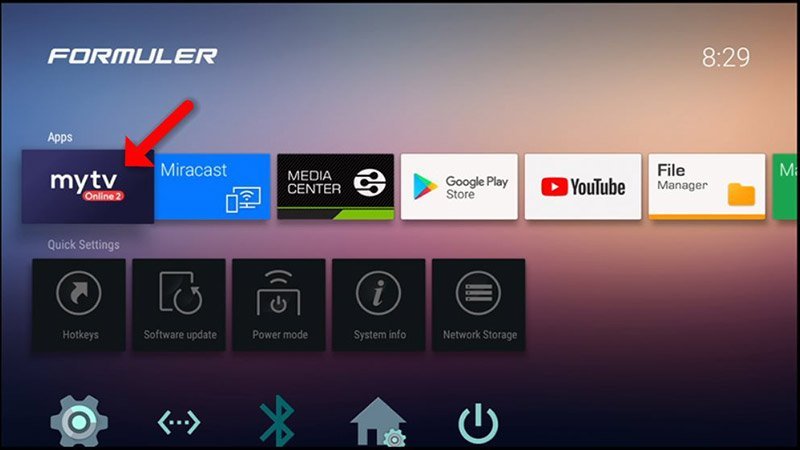
Entra en la app de IPTV incluida en los
Formuler
MYTV Online 2.
Si no aparece en tu receptor, puedes
conseguirla en
Google Play.
Paso 2:
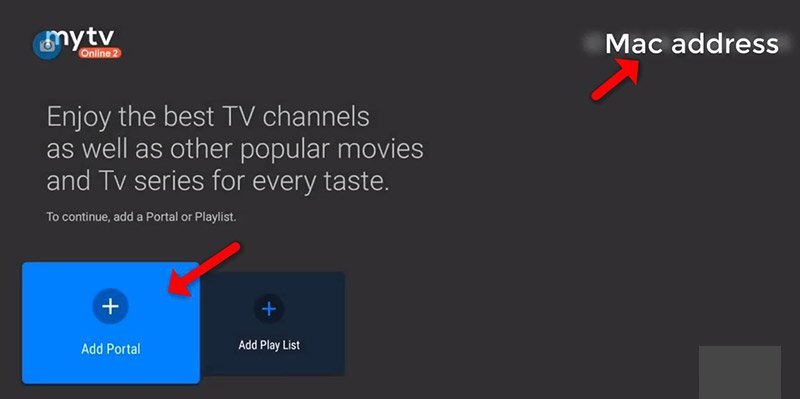
Puedes ver la MAC de la
caja arriba a la derecha de la pantalla.
Atención:
Mándanos esta MAC por
correo o WhatsApp para que preparemos la URL del
portal del siguiente paso.
Tienes dos opciones; selecciona “Agregar portal” para usar el receptor como un equipo basado en MAC como las cajas MAG.
Paso 3:
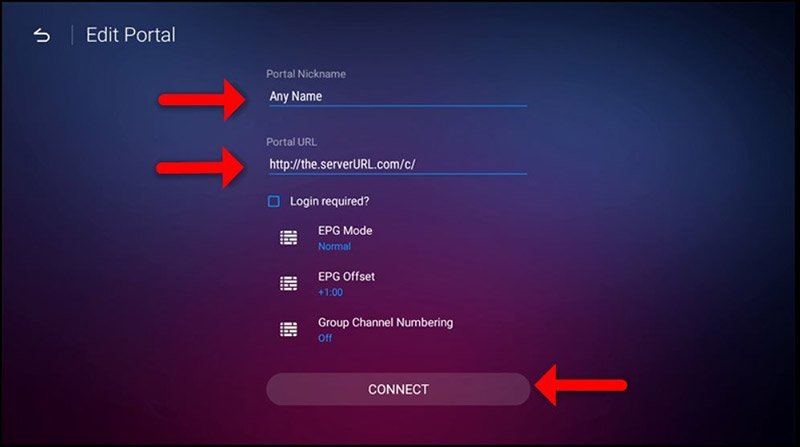
Ingresa un
Apodo del portal (Ejemplo:
VistaTV).
Ingresa la
URL del portal de IPTV que
te facilitamos y selecciona
“CONECTAR”.
Paso 4:
¡Conectado! Ya ves todos los canales incluidos con tu suscripción.
MAG BOX
MAG BOX
Guía sencilla y
rápida para configurar tu MAG (250/254/256...).
Paso 1: Mientras el receptor está
arrancando, aparece el portal principal.
Accede a "ajustes" y usa el
botón "CONFIGURACIÓN/SET" del mando a distancia.
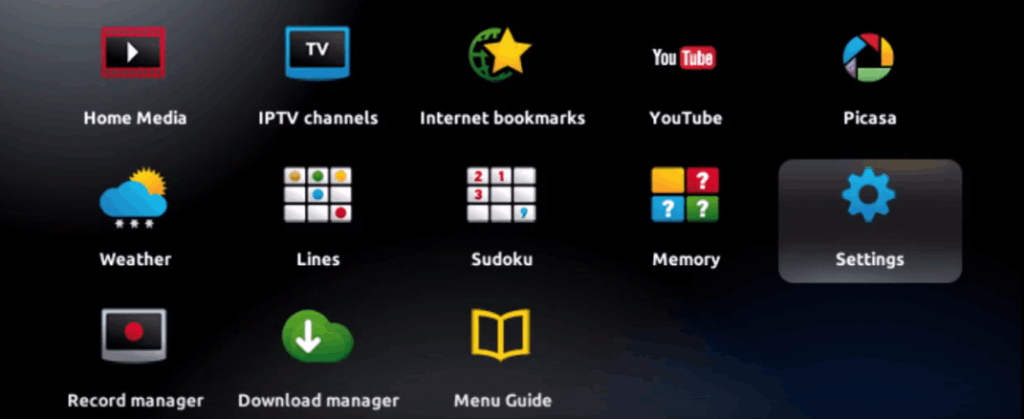
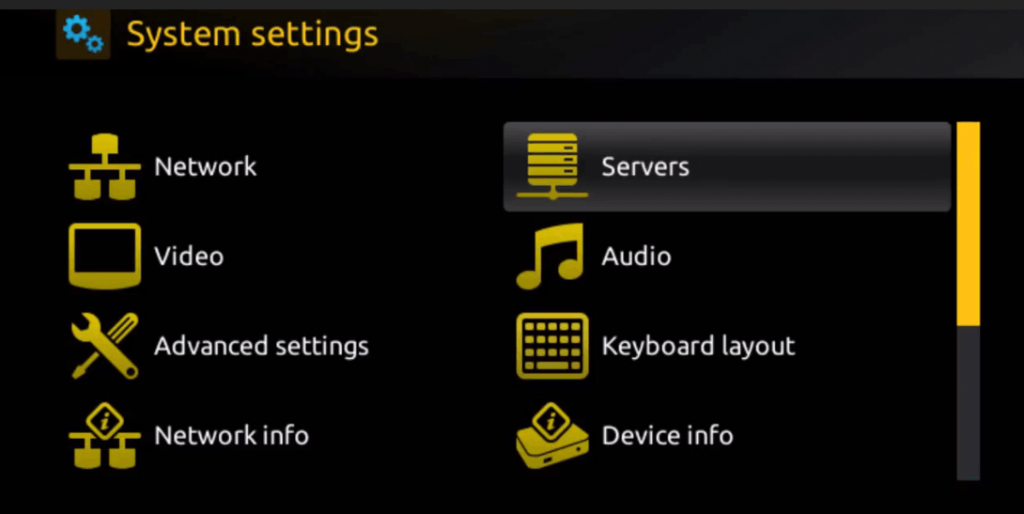
Paso 2: Ahora entra en "Configuración del sistema" y selecciona "Servidores".
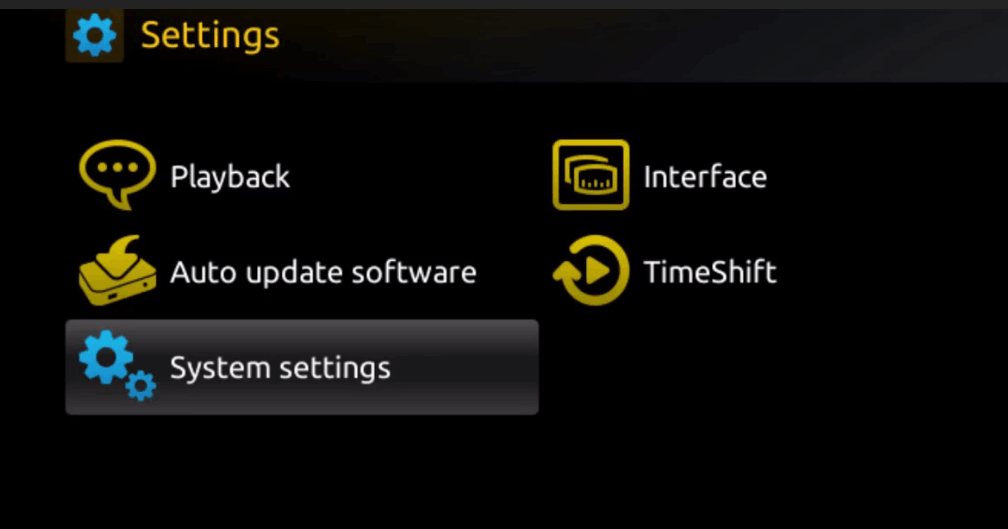
Paso 3: Selecciona "Servidores".
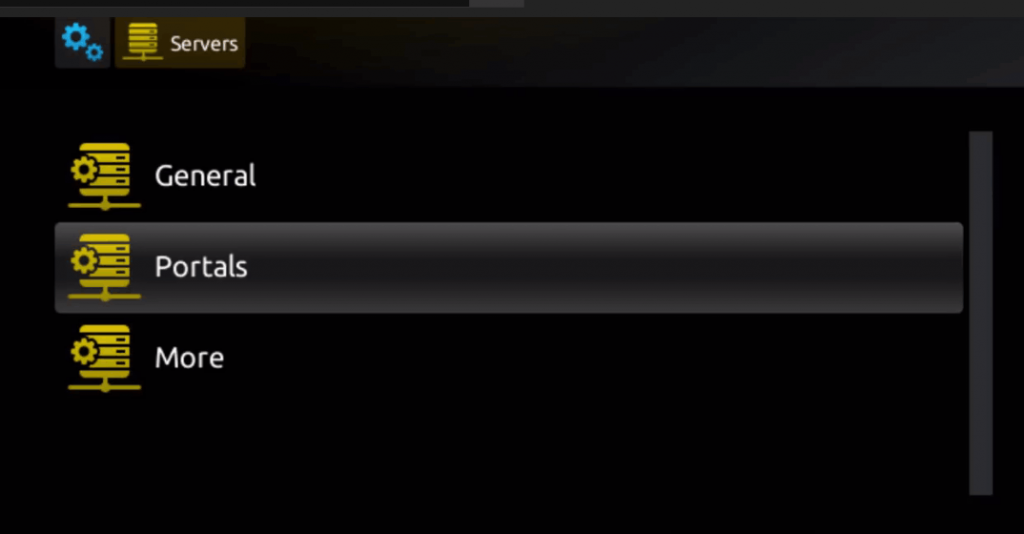
Paso 4: Entra en la opción "Portales".
Paso 5: Rellena "Nombre del portal 1" con cualquier nombre y "URL del portal 1" con la URL del portal.
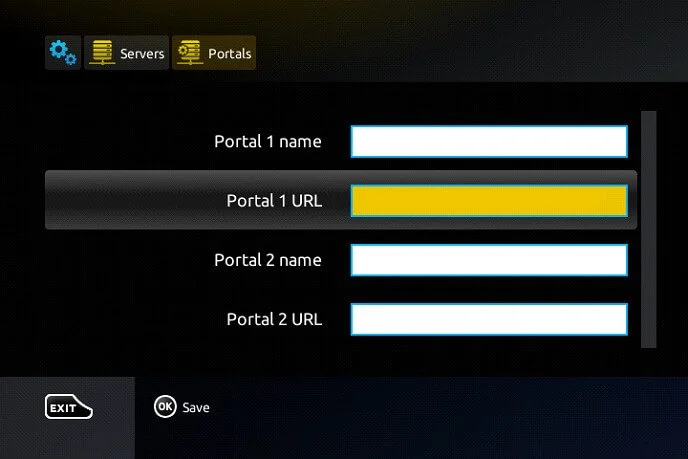
Para activar VistaTV en un MAG necesitamos que nos indiques al comprar la dirección MAC impresa en la etiqueta trasera del aparato. La activación la hacemos en remoto. Tras activarla recibirás una URL que debes poner en tu PORTAL, como aparece en la foto a continuación:
Paso 6: Para terminar, cuando hayas rellenado todo, selecciona "OK" para guardar los cambios.
Paso 7: Pulsa "SALIR" del mando a distancia cuando se guarden los ajustes.
Paso 8: Luego hay que reiniciar el receptor. Confirma con "OK" para aplicar los cambios.
ENIGMA 2
ENIGMA 2
-
Guía para receptores Enigma
2 / Linux. Antes, instala el programa Putty.
Ajustes > Configuración > Red del sistema > Configurar adaptador > Ajustes
Ahí verás tu IP, que empieza por 192.168...
- En un ordenador Windows, instala Putty.
- Abre Putty.
- Introduce la IP del receptor.
- Puerto: 23.
- Dale a abrir.
- El acceso por defecto es root / root.
-
Copia tu línea (la recibes al comprar tu
suscripción):
wget -O /etc/enigma2/iptv.sh “tu enlace m3u” && chmod 777 /etc/enigma2/iptv.sh && /etc/enigma2/iptv.sh
- CON EL BOTÓN DERECHO DEL RATÓN pega la línea en Putty y pulsa ENTER.
- Escribe reboot para reiniciar el receptor.