- Accueil
- Tutoriel
Comment installer l'IPTV en France, pas à pas
Smart TV, mobile, PC ou box TV : choisissez votre appareil et suivez le guide.
Activation, pas à pas
Voici les applications que nous recommandons habituellement. Si l'une d'elles n'apparaît pas dans votre store ou ne vous convient pas, vous pouvez utiliser une alternative sans problème.
Si vous bloquez après l'achat, écrivez-nous et nous vous guiderons jusqu'à ce que tout fonctionne sur votre appareil.
Remarque : Pour chaque appareil, nous avons généralement plusieurs options. Choisissez celle qui vous convient le mieux.
Smart TV
App 1 : SMART ONE IPTV
Idéal si vous avez un téléviseur Samsung ou LG. Même si elle est payante, elle est incluse avec VistaTV.
SMART ONE IPTV en 6 étapes :
1. Depuis le store du téléviseur, téléchargez SMART ONE IPTV, installez et ouvrez l'application.
2. Notez l'adresse MAC : vous l'utiliserez à l'étape suivante.
3. Rendez-vous à cette adresse : https://smartone-iptv.com/plugin/smart_one/main_generate
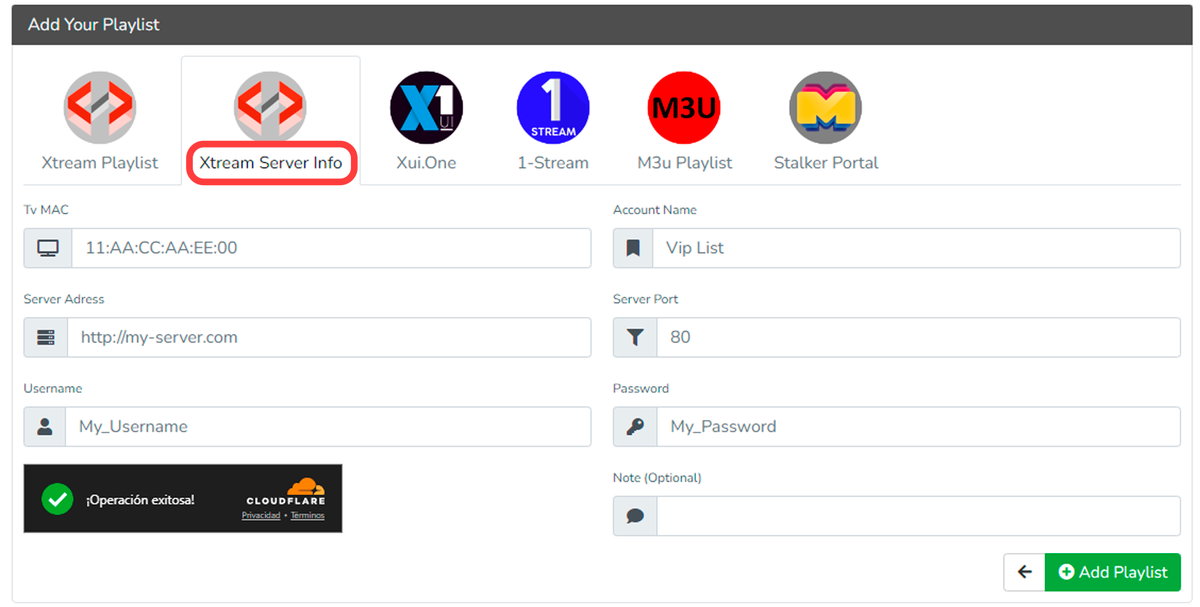
4. Choisissez l'option "Xtream Server Info" et saisissez les informations demandées par le formulaire.
5. Appuyez sur «Add Playlist (ajouter la liste)”
6. Rouvrez l'application pour charger la liste.
App 2 : IPTV SMARTERS PRO
Téléviseurs Samsung
Étape 1 : Appuyez sur le bouton Smart Hub de votre télécommande.
Étape 2 : Recherchez Smarters Pro pour l'installer.
Étape 3 : Connectez-vous à l'application avec votre abonnement : nom d'utilisateur, mot de passe et adresse du portail.
Téléviseurs LG
Étape 1 : Appuyez sur le bouton Accueil de la télécommande et recherchez LG Content Store.
Étape 2 : Recherchez Smarters Pro pour l'installer.
Étape 3 : Connectez-vous à l'application avec votre abonnement : nom d'utilisateur, mot de passe et adresse du portail.
IPTV Smarters est maintenant sur votre appareil
Étape 1 :
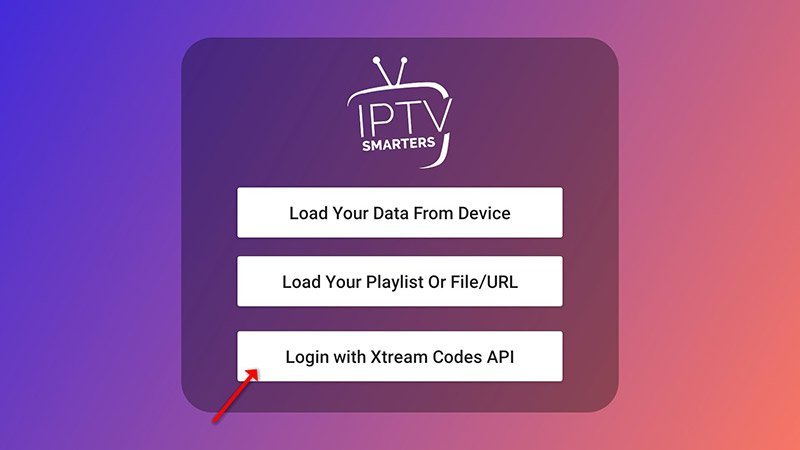
Lancez l'application téléchargée et sélectionnez «Ajouter un utilisateur», puis cliquez sur «Se connecter avec l'API Xtream Codes“.
Étape 2 :
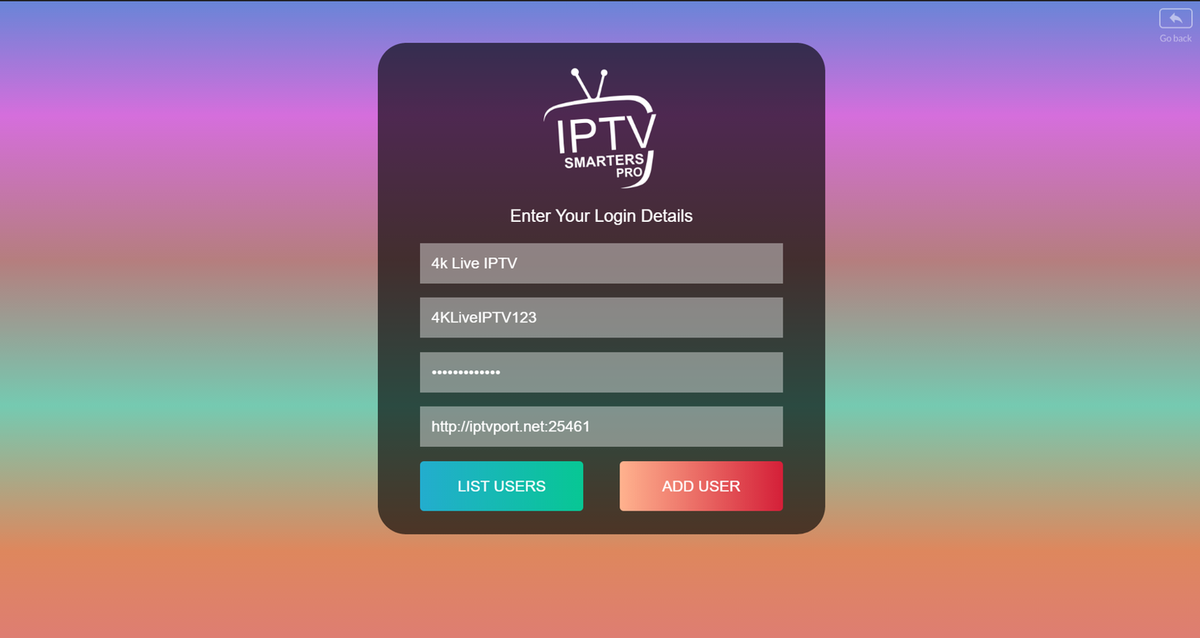
Dans le champ du haut, saisissez le nom sous lequel vous voulez l'enregistrer, par exemple «VistaTV». En dessous, remplissez le «Nom d'utilisateur» et le «Mot de passe» et le «URL du serveur» que vous avez reçus par WhatsApp, e-mail ou chat.
Cliquez maintenant sur «AJOUTER UN UTILISATEUR» pour continuer.
Étape 3 :
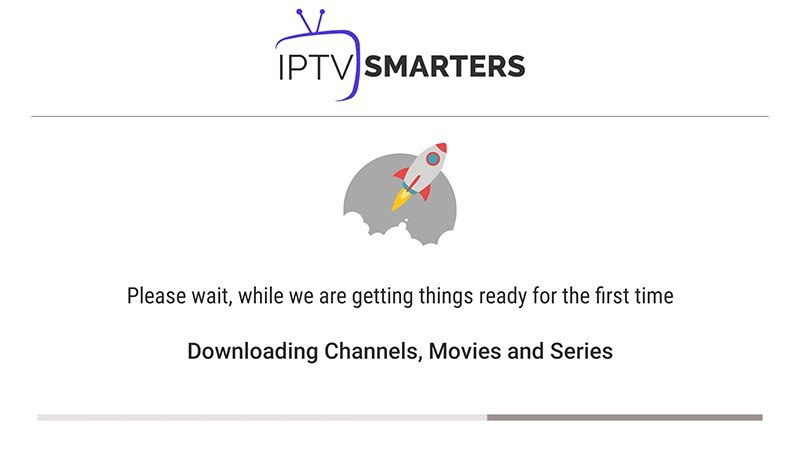
Patientez un instant.
Étape 4 :
Sélectionnez l'icône «TV en direct”.
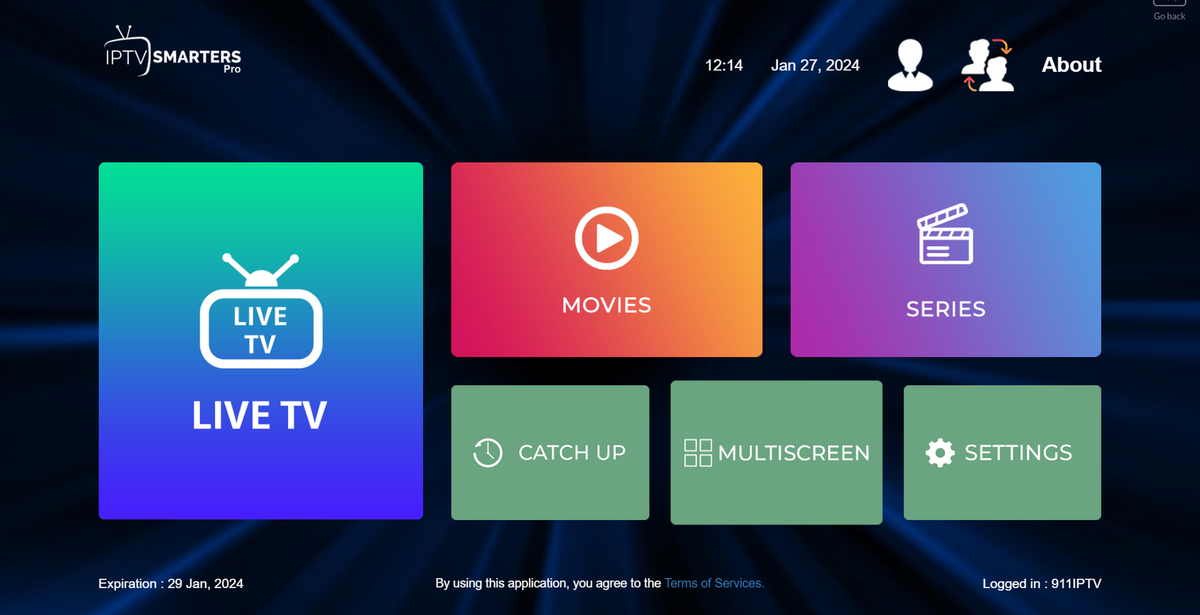
Étape 5 :
Ouvrez le groupe de chaînes que vous voulez regarder.
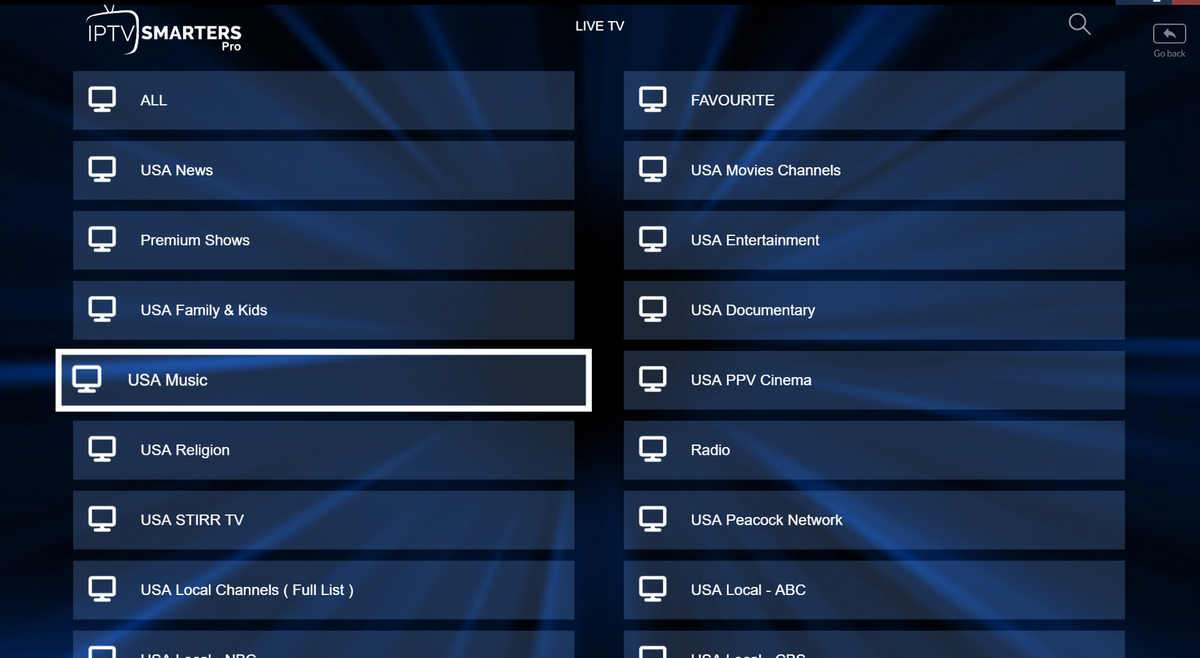
Étape 6 :
Choisissez une chaîne dans la liste, puis appuyez deux fois sur l'aperçu pour l'afficher en plein écran. C'est fait.
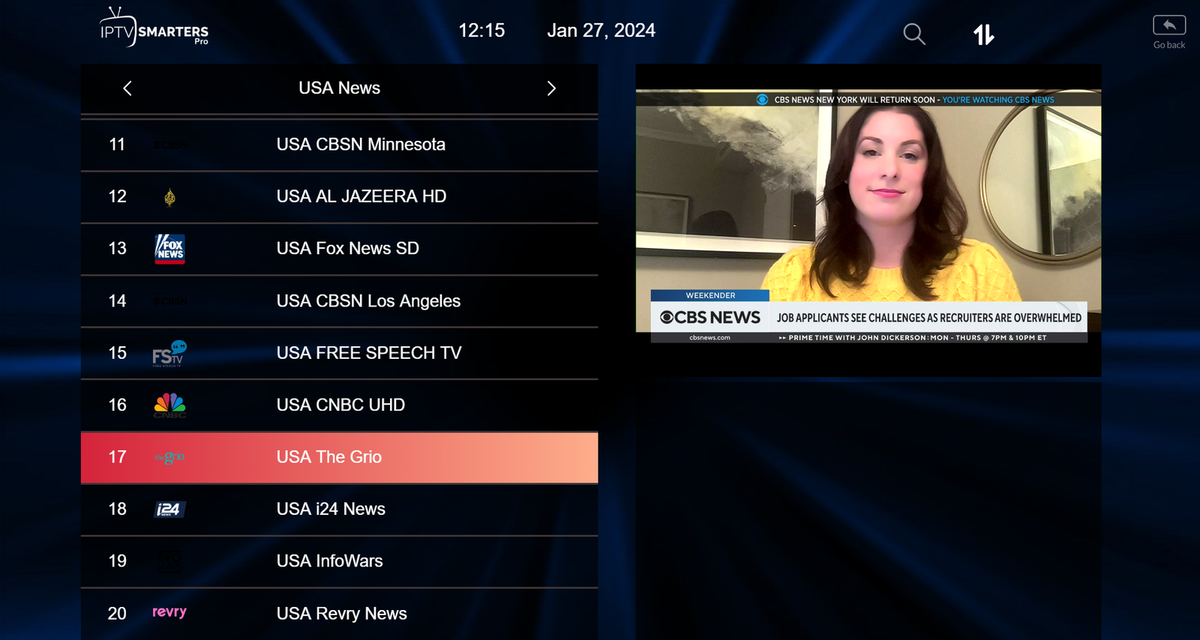
App 3 : IBO PLAYER
Guide rapide d'IBO PLAYER.
À savoir : IBO PLAYER est payant. Il offre 3 jours d'essai gratuit et, passé ce délai, il faut payer une activation annuelle. Pour toute question, contactez-nous par e-mail ou WhatsApp et nous vous aiderons pour l'activation.
1. Téléchargez IBO PLAYER depuis le store de votre téléviseur, ouvrez-le après l'installation et choisissez de changer de liste de lecture.
2. Notez les deux codes : l'ID et la clé de l'appareil.
3. Rendez-vous sur le site d'IBO Player https://iboplayer.com/device/login, saisissez l'ID et la clé du téléviseur et entrez avec Se connecter.
4. Une fois connecté, vous verrez deux options : ajouter un lien m3u (+Ajouter une liste de lecture) ou saisir les informations Xtream Codes (+Ajouter une liste de lecture XC).
5.1. Option A : ajoutez le lien m3u via +Ajouter une liste de lecture.
5.2. Option B : saisissez les informations Xtream Codes.
6. Fermez puis rouvrez l'application sur le téléviseur pour que la liste se charge avec le nom choisi sur le site.
App 4 : SET IPTV
Installer SET IPTV
Vous trouverez SET IPTV dans le store d'applications de la Smart TV. Commencez par la télécharger depuis le store de votre Smart TV.
À savoir : IBO PLAYER est payant. Il offre 3 jours d'essai gratuit et, passé ce délai, il faut payer une activation annuelle. Pour toute question, contactez-nous par e-mail ou WhatsApp et nous vous aiderons pour l'activation.
1. Une fois l'application installée depuis le store du téléviseur, ouvrez-la, allez dans INFO et notez le code MAC de votre TV.
2. Rendez-vous ensuite sur le site de SET IPTV https://setsysteme.com/set.app et indiquez la MAC de votre téléviseur ; ajoutez l'URL (lien M3u) que nous vous fournissons et confirmez avec ENVOYER.
3. Redémarrez le téléviseur ou quittez l'application puis revenez-y pour voir les changements.
Allez maintenant dans TV en direct (chaînes), VOD (films) ou SÉRIES.
4. Tout le contenu est maintenant sur votre télé : TV en direct, films et séries.
5. Pour passer en plein écran, sélectionnez la chaîne choisie.
App 5 : FLIX IPTV
Pas à pas pour installer, configurer et regarder Flix IPTV
À savoir : IBO PLAYER est payant. Il offre 3 jours d'essai gratuit et, passé ce délai, il faut payer une activation annuelle. Pour toute question, contactez-nous par e-mail ou WhatsApp et nous vous aiderons pour l'activation.
Flix IPTV s'installe comme n'importe quelle autre application : allez dans le store de votre Smart TV et tapez son nom dans la recherche.
Configuration de Flix IPTV
1. Une fois l'installation terminée, ouvrez-la : l'adresse MAC s'affiche à l'écran.
Si vous ne l'avez pas notée, la MAC apparaît aussi dans le menu latéral, en allant dans Paramètres puis en descendant jusqu'à Compte utilisateur.
2. Allez sur le lien : https://flixiptv.eu/mylist
3. Remplissez le formulaire : MAC et lien m3u, puis Envoyer.
4. Il ne reste plus qu'à redémarrer l'application ou à actualiser la liste dans Paramètres > Changer de liste de lecture. Une fenêtre s'ouvre pour recharger la liste ; confirmez avec OK.
Android / Android TV
App 1 : IPTV SMARTERS PRO
Mobiles Android :
Lien de téléchargement :https://iptv-smarters.io/downloads/
Étape 1 :
Lancez l'application téléchargée et sélectionnez «Ajouter un utilisateur» puis sélectionnez «Xtream Codes“.
Étape 2 :
Dans le champ du haut, saisissez le nom sous lequel vous voulez l'enregistrer, par exemple «VistaTV». En dessous, remplissez le «Nom d'utilisateur» et le «Mot de passe» et le «URL du serveur» que vous avez reçus par WhatsApp, e-mail ou chat.
Cliquez maintenant sur «AJOUTER UN UTILISATEUR» pour continuer.
Étape 3 :
Patientez un instant.
Étape 4 :
Sélectionnez l'icône «TV en direct”.
Étape 5 :
Ouvrez le groupe de chaînes que vous voulez regarder.
Étape 6 :
Choisissez une chaîne dans la liste, puis appuyez deux fois sur l'aperçu pour l'afficher en plein écran. C'est fait.
Windows / Mac
App 1 : IPTV SMARTERS PRO
Pour Windows, téléchargez l'application depuis le site officiel d'IPTV Smarters : iptv-smarters.io/downloads
Pour Mac, téléchargez l'application depuis le même site officiel : iptv-smarters.io/downloads
IPTV Smarters est maintenant sur votre ordinateur.
Ajouter votre compte avec l'API Xtream Codes
Étape 1 :
Lancez l'application téléchargée et sélectionnez «Ajouter un utilisateur», puis cliquez sur «Se connecter avec l'API Xtream Codes“.
Étape 2 :
Dans le champ du haut, saisissez le nom sous lequel vous voulez l'enregistrer, par exemple «VistaTV». En dessous, remplissez le «Nom d'utilisateur» et le «Mot de passe» et le URL du serveur que nous vous avons envoyé par e-mail ou WhatsApp.
Cliquez maintenant sur «AJOUTER UN UTILISATEUR» pour continuer.
Étape 3 :
Patientez un instant.
Étape 4 :
Sélectionnez l'icône «Télévision en direct”.
Étape 5 :
Ouvrez le groupe de chaînes que vous voulez regarder.
Étape 6 :
Choisissez une chaîne dans la liste, puis appuyez deux fois sur l'aperçu pour l'afficher en plein écran. C'est fait.
Apple / iOS
App 1 : SMARTERS PLAYER LITE
Lien de téléchargement :
https://apps.apple.com/fr/app/smarters-player-lite
SMARTERS PLAYER LITE est maintenant sur votre iPhone
Étape 1 :
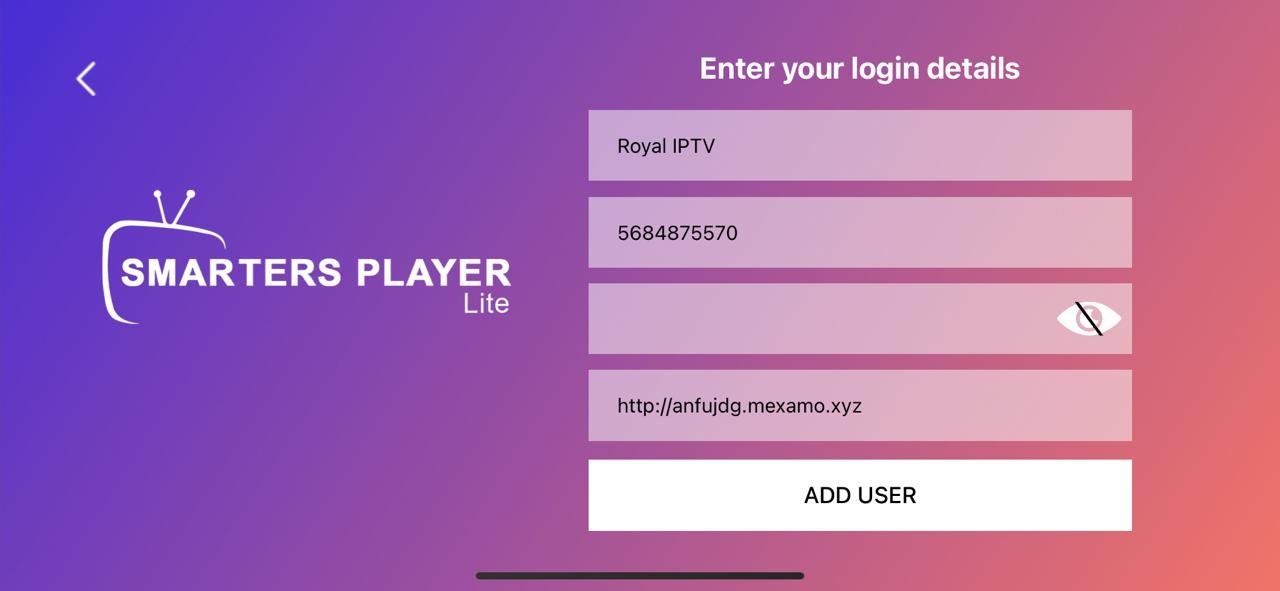
Lancez l'application téléchargée et sélectionnez «AJOUTER VOTRE LISTE DE LECTURE (via XC API)“.
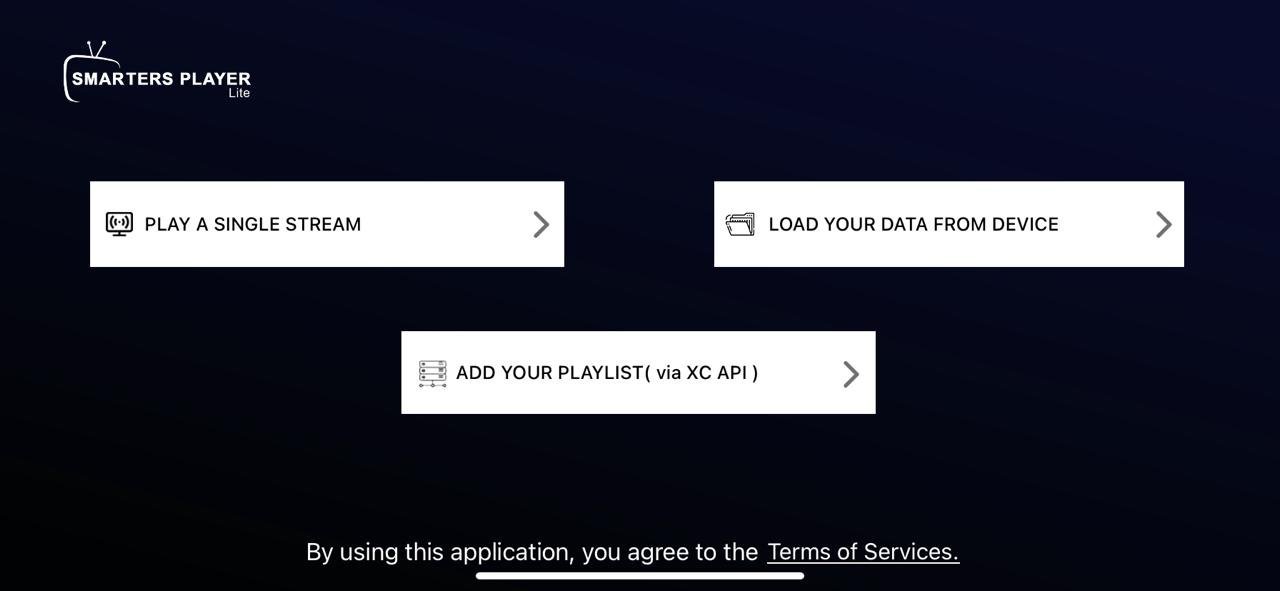
Étape 2 :
Dans le champ du haut, saisissez le nom sous lequel vous voulez l'enregistrer, par exemple «VistaTV». En dessous, remplissez le «Nom d'utilisateur» et le «Mot de passe» et le «URL du serveur» que vous avez reçus par WhatsApp, e-mail ou chat.
Cliquez maintenant sur «AJOUTER UN UTILISATEUR» pour continuer.
Étape 3 :
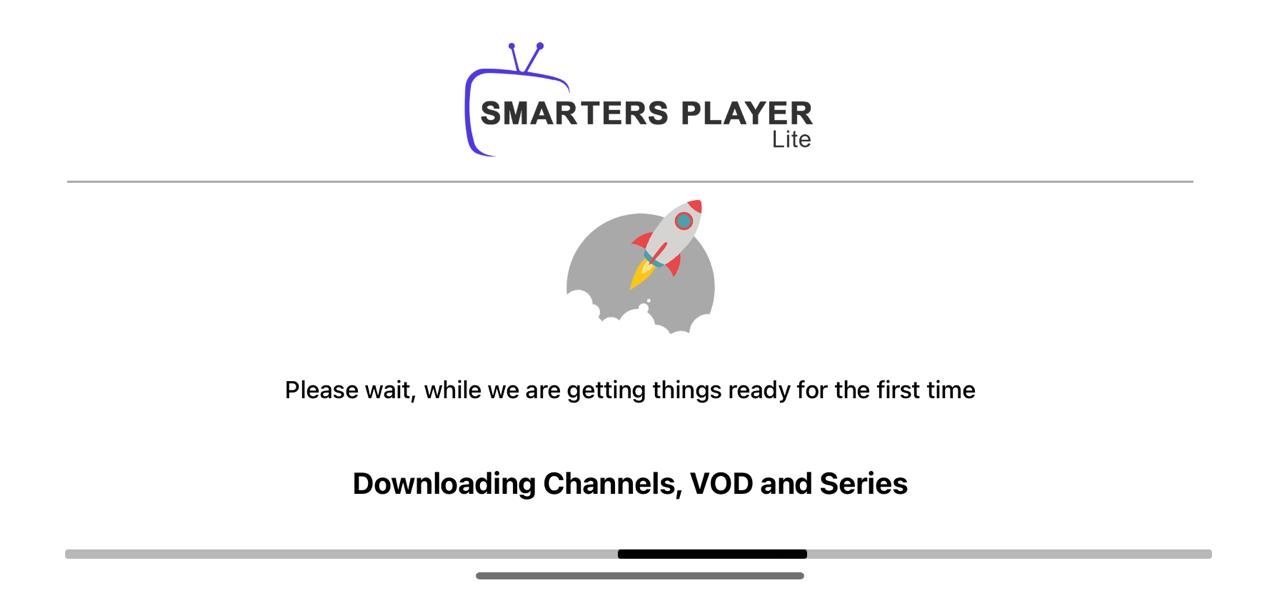
Patientez un instant.
Étape 4 :
Sélectionnez l'icône «TV en direct”.
Étape 5 :
Ouvrez le groupe de chaînes que vous voulez regarder.
Étape 6 :
Choisissez une chaîne dans la liste, puis appuyez deux fois sur l'aperçu pour l'afficher en plein écran. C'est fait.
Fire TV Stick
App 1 : IPTV SMARTERS PRO
IPTV Smarters est disponible sur le Google Play Store et l'App Store pour Android et iOS, mais le store d'Amazon ne la propose pas. Sur le FireStick, vous devrez donc l'installer manuellement (sideload).
Avant d'installer des applications externes sur l'appareil, l'option Applications de sources inconnues doit être activée. Nous commençons donc par ce réglage avant de passer à IPTV Smarters :
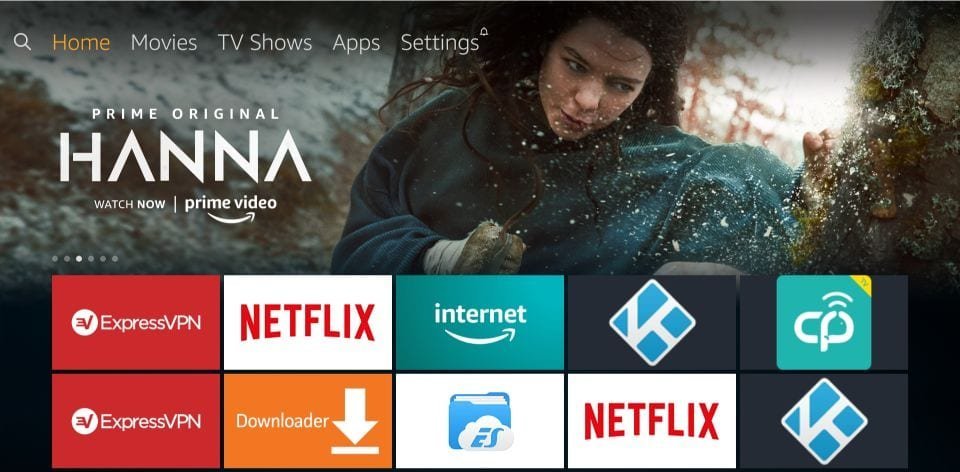
– Sur l'accueil du FireStick, vous avez un menu en haut.
Depuis ce menu, ouvrez Paramètres
– Dans Paramètres, sélectionnez Mon Fire TV
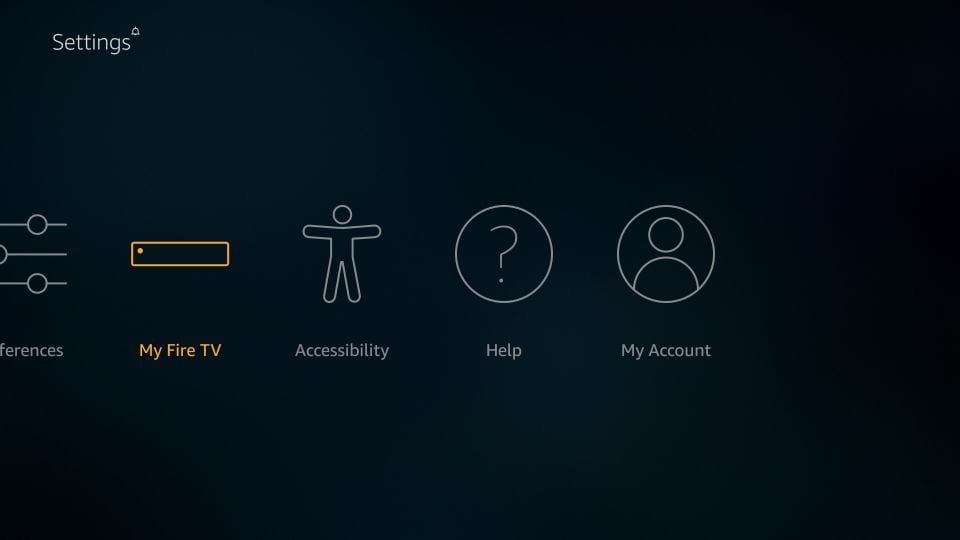
– Parmi les options de l'écran suivant, ouvrez Options pour les développeurs
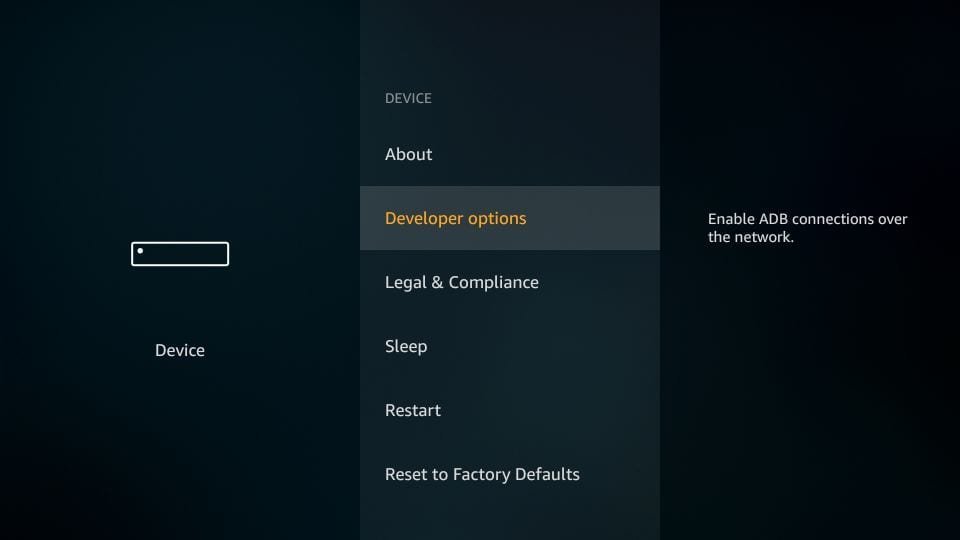
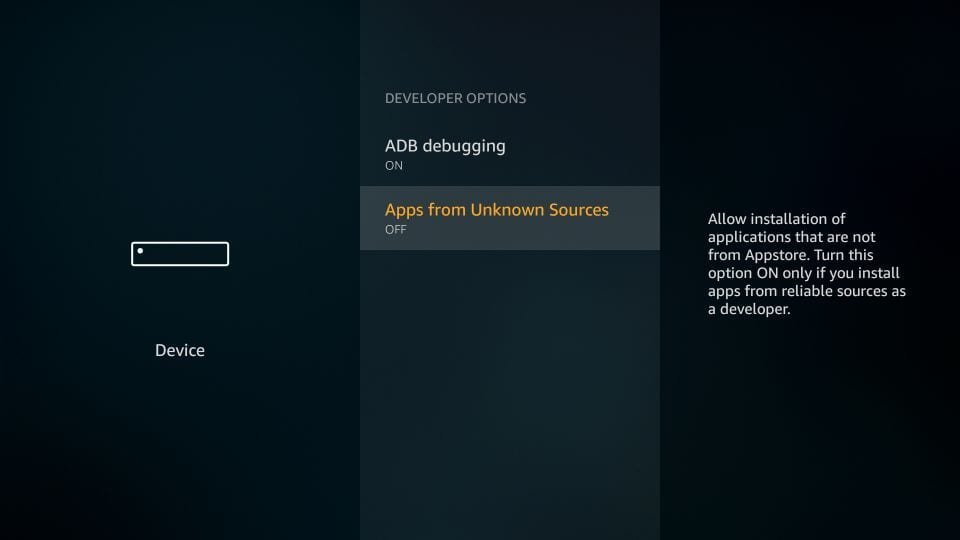
– Vérifiez si Applications de sources inconnues est indiqué comme DÉSACTIVÉ ou ACTIVÉ.
S'il est DÉSACTIVÉ, sélectionnez-le
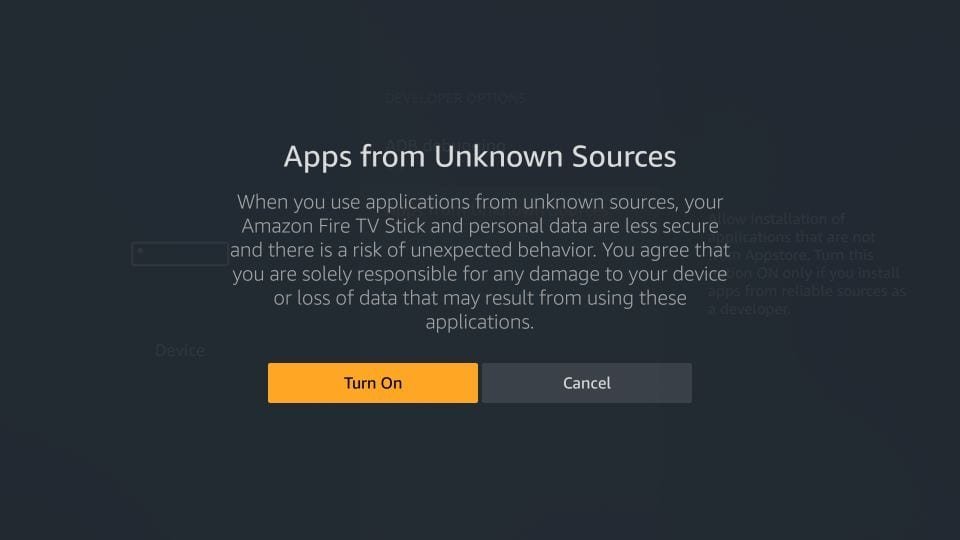
– Un avertissement de sécurité s'affiche
Pour garder Applications de sources inconnues activé, cliquez sur Activer
C'est prêt : votre FireStick accepte maintenant IPTV Smarters et les autres applications externes. Continuez avec les étapes suivantes :
Étape 1 :
Étape préalable : installer l'application Downloader
Elle est nécessaire pour installer IPTV Smarters sur le FireStick (qui n'accepte pas les téléchargements depuis le navigateur).
Étape 2 :
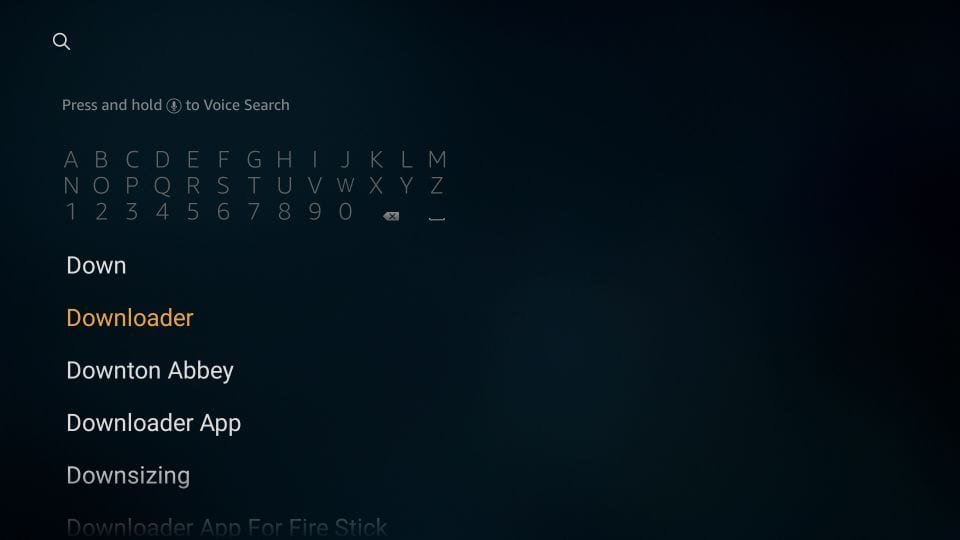
Mettez en surbrillance l'option Rechercher dans le menu principal du FireStick.
Cherchez l'application par son nom ( Downloader).
Appuyez sur Downloader quand elle apparaît dans la recherche.
Choisissez l'icône Downloader sur l'écran suivant pour la télécharger et l'installer.
Étape 3 :
Ouvrez maintenant l'application Downloader
Au premier lancement, plusieurs fenêtres d'aide s'affichent. Passez-les jusqu'à voir cet écran.
Sélectionnez maintenant le champ URL situé à droite (avec l'option Accueil du menu de gauche sélectionnée) où il est écrit ‘http://’
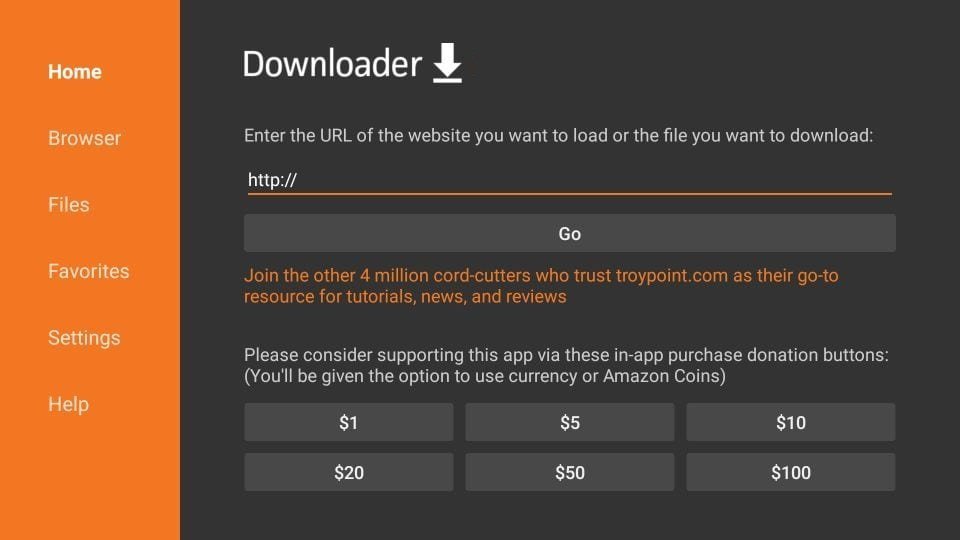
Étape 4 :
Saisissez le code 136026 pour télécharger l'application.
Cliquez sur GO
Étape 5 :
En une ou deux minutes, IPTV Smarters sera téléchargée sur le FireStick.
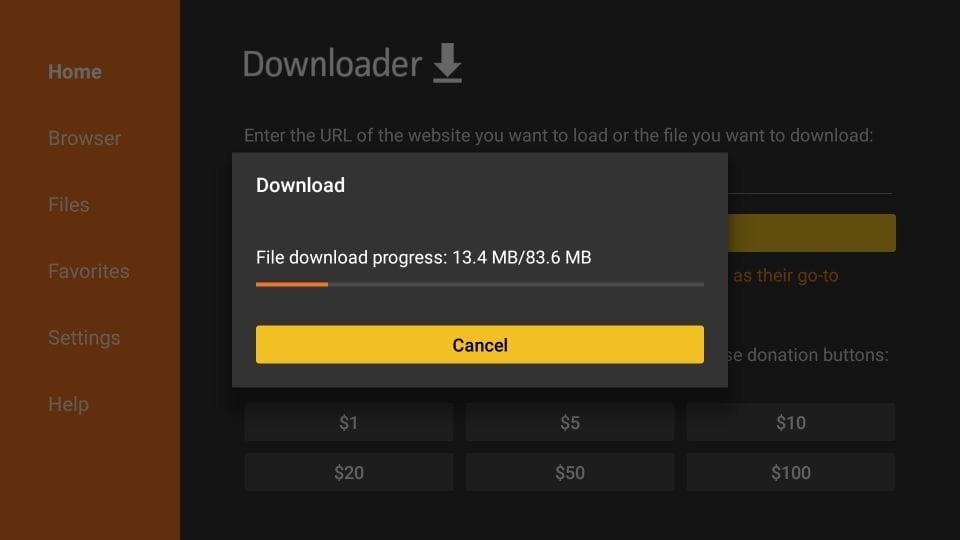
Étape 6 :
Une fois téléchargée, l'application Downloader lancera l'APK et démarrera l'installation.
Cliquez sur Installer
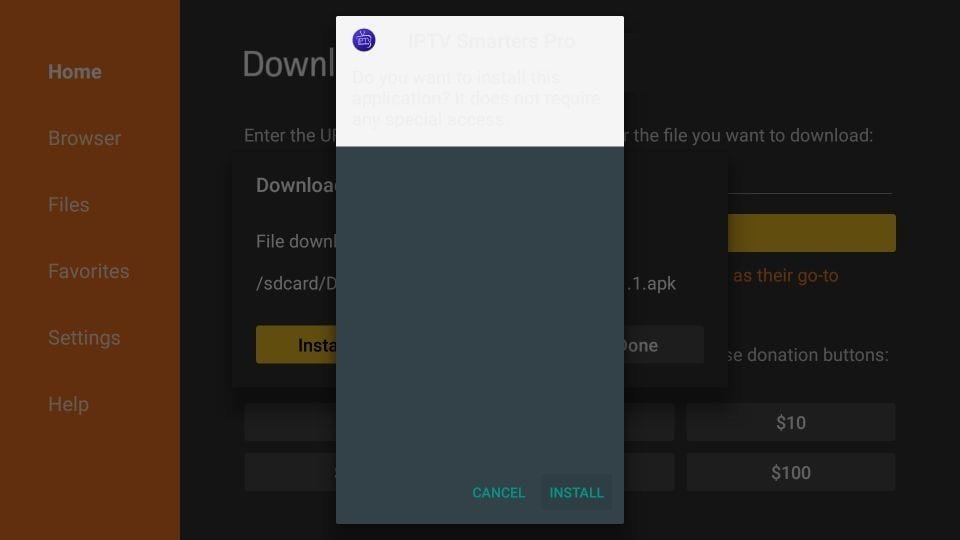
Étape 7 :
Patientez pendant l'installation
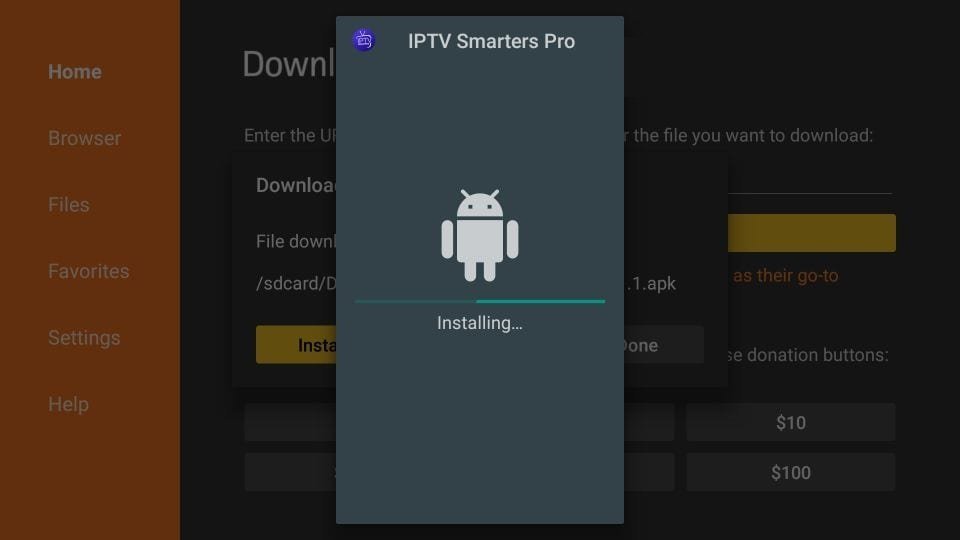
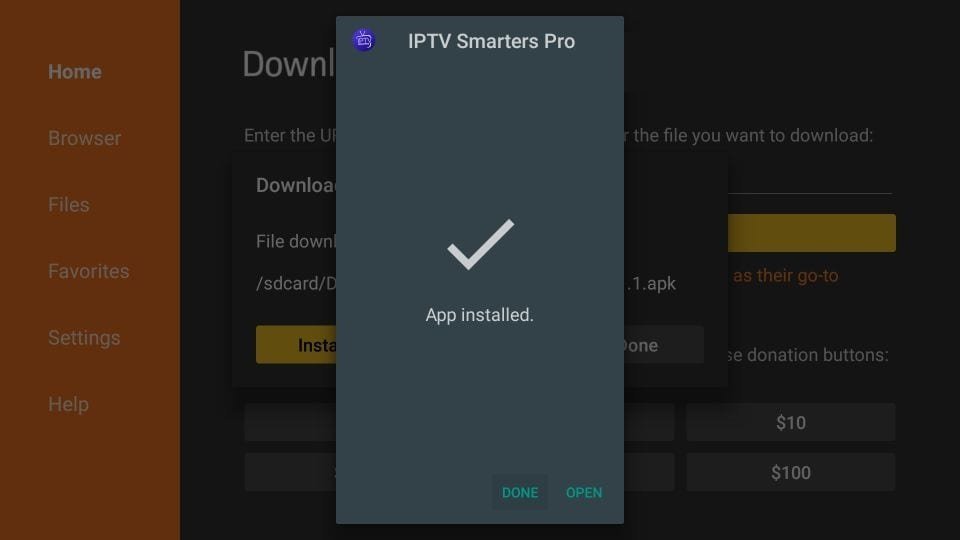
Étape 8 :
À la fin, le message suivant apparaîtra Application installée
Si vous le souhaitez, appuyez sur OUVRIR et lancez IPTV Smarters.
Choisissez plutôt OK afin de supprimer l'APK et de libérer de l'espace sur le FireStick.
Étape 9 :
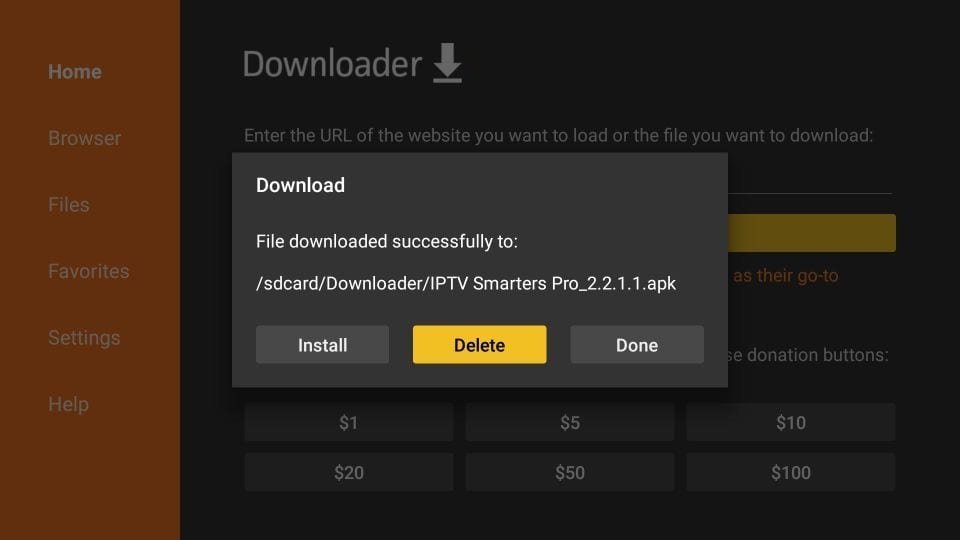
Avec OK, vous revenez à la fenêtre de Downloader.
Cliquez sur Supprimer
Étape 10 :
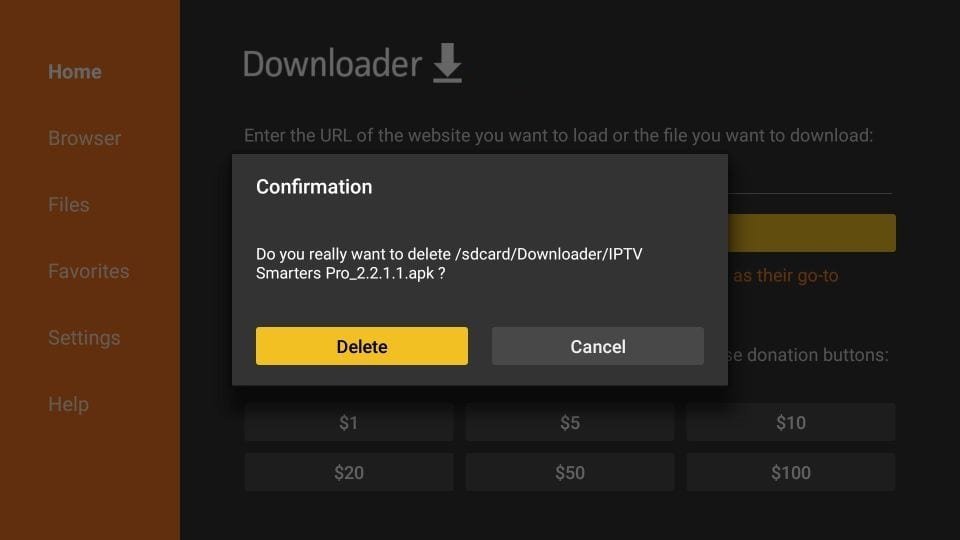
Appuyez à nouveau sur Supprimer
IPTV Smarters est maintenant sur votre FireStick.
Étape 1 :
Lancez l'application téléchargée et sélectionnez «Ajouter un utilisateur» puis cliquez sur «Se connecter avec l'API Xtream Codes“.
Étape 2 :
Dans le champ du haut, saisissez le nom sous lequel vous voulez l'enregistrer, par exemple «VistaTV». En dessous, remplissez le «Nom d'utilisateur» et le «Mot de passe» et le «URL du serveur» que nous vous avons fournis par WhatsApp, e-mail ou chat.
Cliquez maintenant sur «AJOUTER UN UTILISATEUR» pour continuer.
Étape 3 :
Patientez un instant.
Étape 4 :
Sélectionnez l'icône «TV en direct“.
Étape 5 :
Ouvrez le groupe de chaînes que vous voulez regarder.
Étape 6 :
Choisissez une chaîne dans la liste, puis appuyez deux fois sur l'aperçu pour l'afficher en plein écran. C'est fait.
Formuler BOX
App 1 : MYTV Online 2
Les box FormulerZ font partie des récepteurs les plus recommandés pour l'IPTV.
Le grand avantage des FormulerZ est qu'ils prennent en charge à la fois le
système de portail basé sur la MAC et les listes en
M3U.
La FormulerZ8 est la dernière nouveauté de Formuler, équipée de l'application
MYTV Online 2 qui prend en charge le streaming Ultra HD
4K.
Nous vous expliquons comment ajouter les chaînes IPTV à MYTV Online 2 sur la FormulerZ8.
Vous pouvez suivre ce guide sur n'importe quel récepteur Formuler :
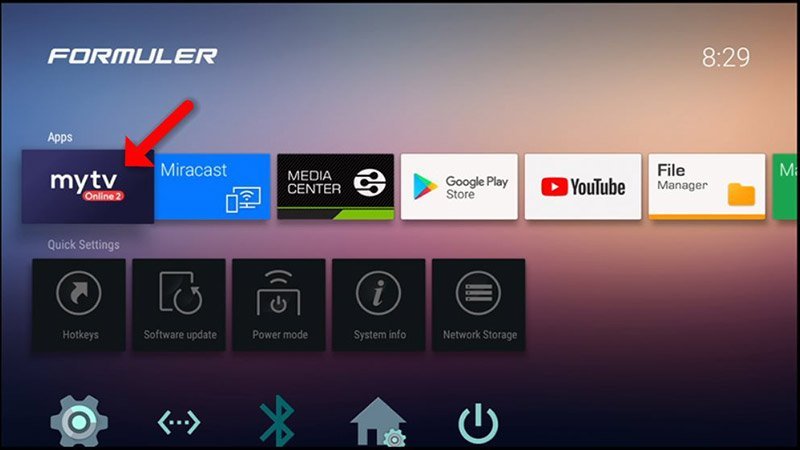
Étape 1 :
Ouvrez l'application IPTV incluse dans les Formuler
MYTV Online 2.
Si elle n'apparaît pas sur votre récepteur, vous pouvez l'obtenir sur
Google Play.
Étape 2 :
Vous pouvez voir la MAC de la box en haut à droite de l'écran.
Attention :
Envoyez-nous cette MAC par e-mail ou WhatsApp pour que nous préparions l'URL du portail de l'étape suivante.
Vous avez deux options ; sélectionnez « Ajouter un portail » pour utiliser le récepteur comme un appareil basé sur MAC comme les box MAG.
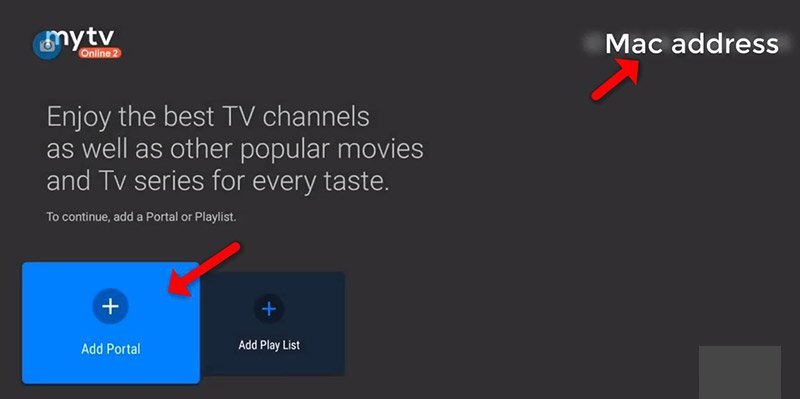
Étape 3 :
Saisissez un
Surnom du portail (Exemple : VistaTV).
Saisissez l'
URL du portail IPTV que nous vous fournissons et sélectionnez
« CONNECTER ».
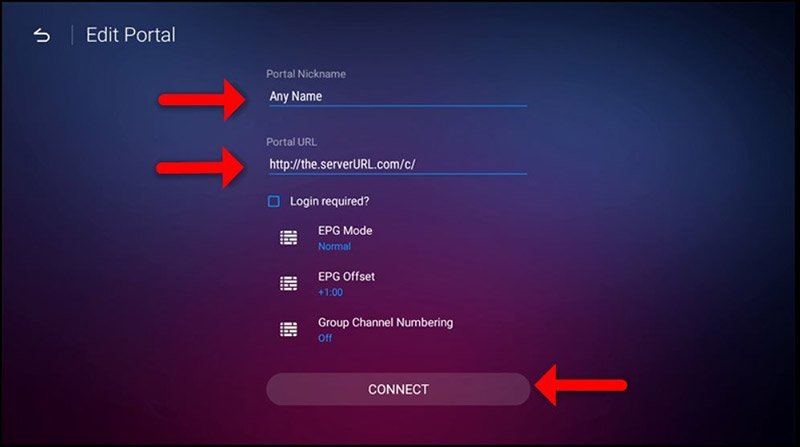
Étape 4 :
Connecté ! Vous voyez maintenant toutes les chaînes incluses dans votre abonnement.
MAG BOX
MAG BOX
Guide simple et rapide pour configurer votre MAG (250/254/256...).
Étape 1 : Pendant le démarrage du récepteur, le portail principal apparaît. Accédez aux « paramètres » avec le bouton « SETUP/SET » de la télécommande.
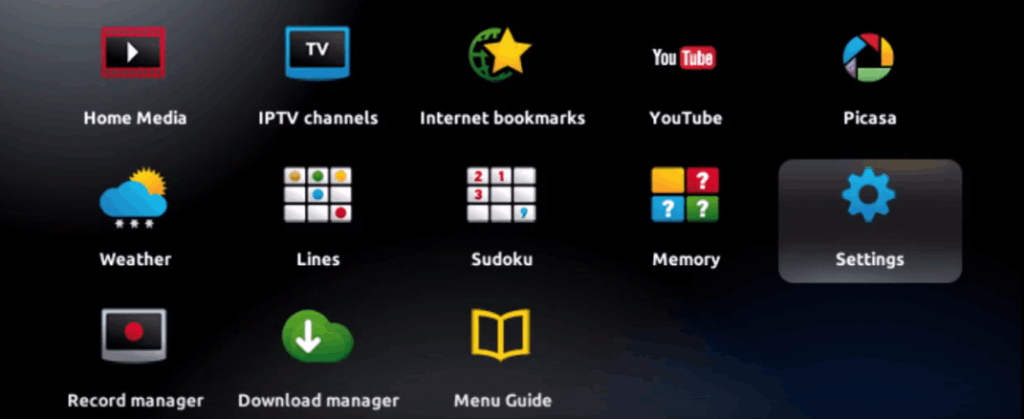
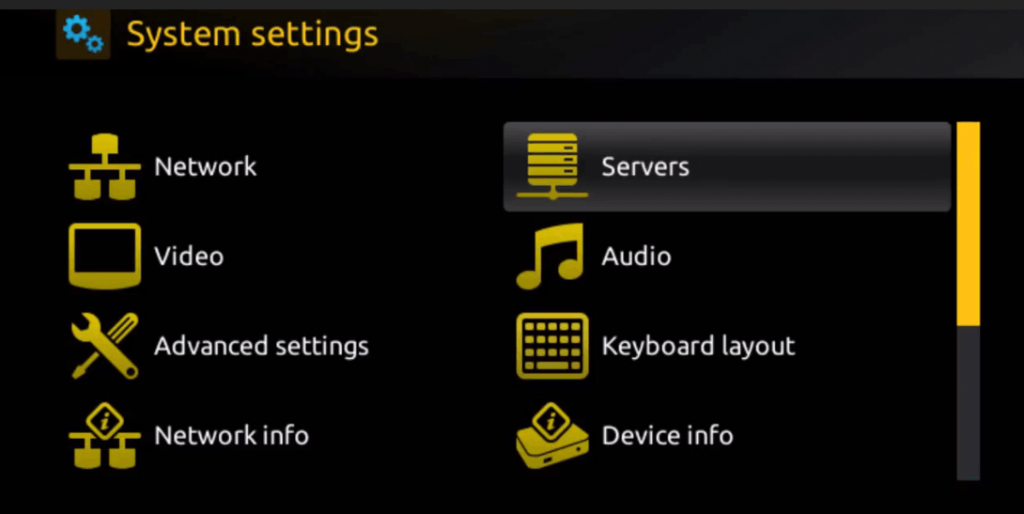
Étape 2 : Allez maintenant dans « Paramètres système » et sélectionnez « Serveurs ».
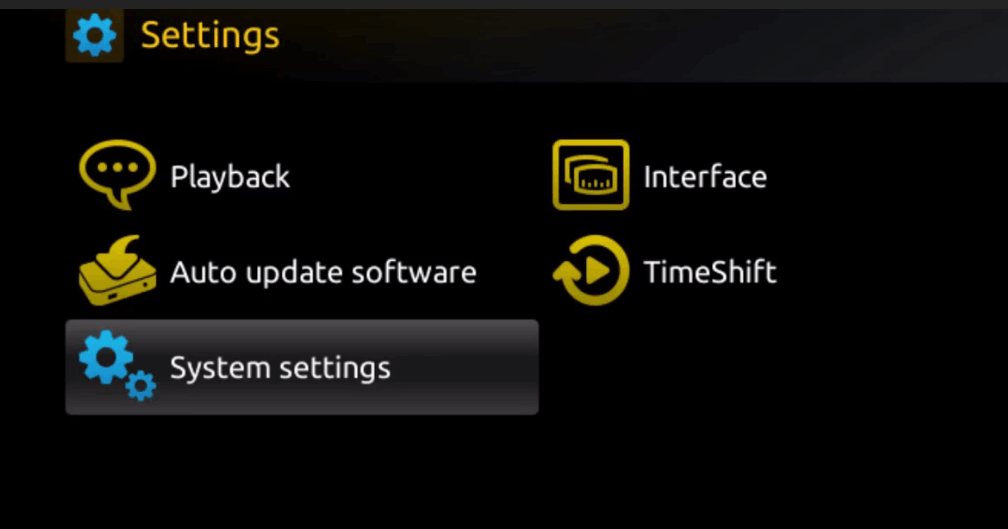
Étape 3 : Sélectionnez « Serveurs ».
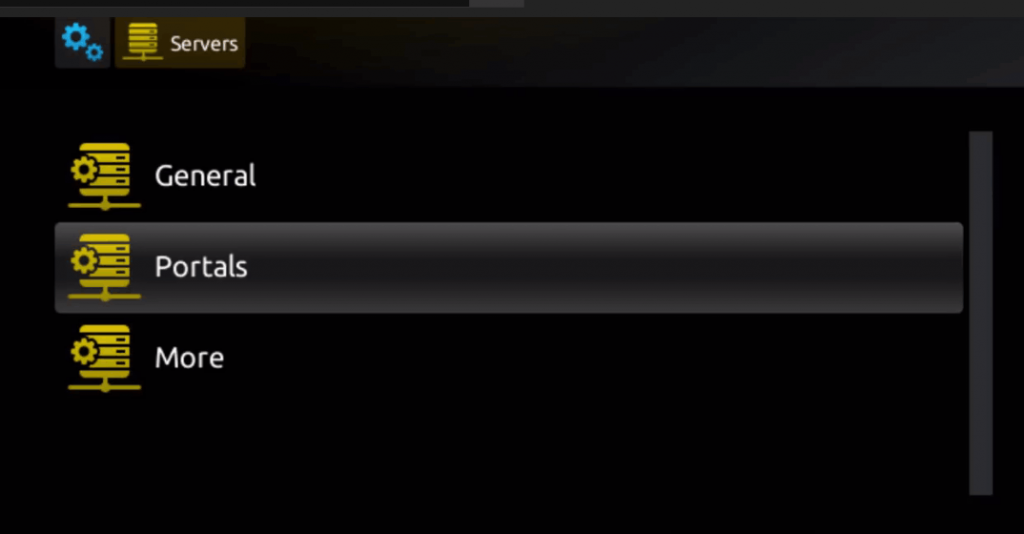
Étape 4 : Ouvrez l'option « Portails ».
Étape 5 : Remplissez « Nom du portail 1 » avec le nom de votre choix et « URL du portail 1 » avec l'URL du portail.
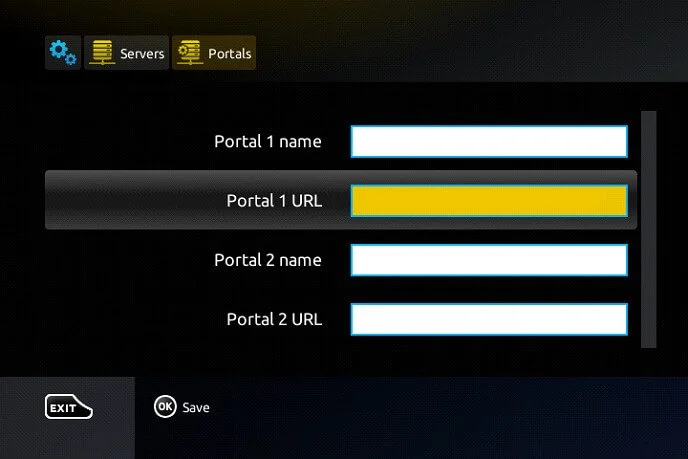
Pour activer VistaTV sur un MAG, indiquez-nous lors de l'achat l'adresse MAC imprimée sur l'étiquette à l'arrière de l'appareil. Nous faisons l'activation à distance. Après l'activation, vous recevrez une URL à saisir dans votre PORTAIL, comme sur la photo ci-dessous :
Étape 6 : Pour terminer, une fois tout rempli, sélectionnez « OK » pour enregistrer les modifications.
Étape 7 : Appuyez sur « EXIT » sur la télécommande une fois les réglages enregistrés.
Étape 8 : Il faut ensuite redémarrer le récepteur. Confirmez avec « OK » pour appliquer les modifications.
ENIGMA 2
ENIGMA 2
-
Guide pour récepteurs Enigma 2 / Linux. Installez d'abord le programme Putty.
Réglages > Configuration > Réseau système > Configurer l'adaptateur > Réglages
Vous y verrez votre IP, qui commence par 192.168...
- Sur un ordinateur Windows, installez Putty.
- Ouvrez Putty.
- Saisissez l'IP du récepteur.
- Port : 23.
- Cliquez sur Open.
- L'accès par défaut est root / root.
-
Copiez votre ligne (vous la recevez à l'achat de votre abonnement) :
wget -O /etc/enigma2/iptv.sh "votre lien m3u" && chmod 777 /etc/enigma2/iptv.sh && /etc/enigma2/iptv.sh
- AVEC LE BOUTON DROIT DE LA SOURIS, collez la ligne dans Putty et appuyez sur ENTRÉE.
- Tapez reboot pour redémarrer le récepteur.